Workspace-Einstellungen
Name, Sprache, Erscheinungsbild und Datenschutzkontakt unter Workspace, die Regeln für jeden Besuch unter Besuchsablauf.
Zwei Bereiche der Einstellungen prägen den ganzen Workspace. Workspace legt fest, wer Ihr Unternehmen für Besuchende ist: Identität und Standards, Erscheinungsbild und E-Mail-Domains. Besuchsablauf legt fest, wie ein Besuch abläuft: Besucherkategorien, Standards für Besuche, Ausweisgestaltung, Prüfungen vor der Ausgabe, Eigene Besucherfelder und, für Inhaber und Personen mit der Berechtigung Compliance, Einstellungen der Sanktionsprüfung. Sie öffnen beide über Einstellungen unten in der Leiste links; ein Klick auf den Namen Ihres Workspace oben in der Leiste führt direkt zu Workspace. Nur Inhaber und Admins können sie ändern.
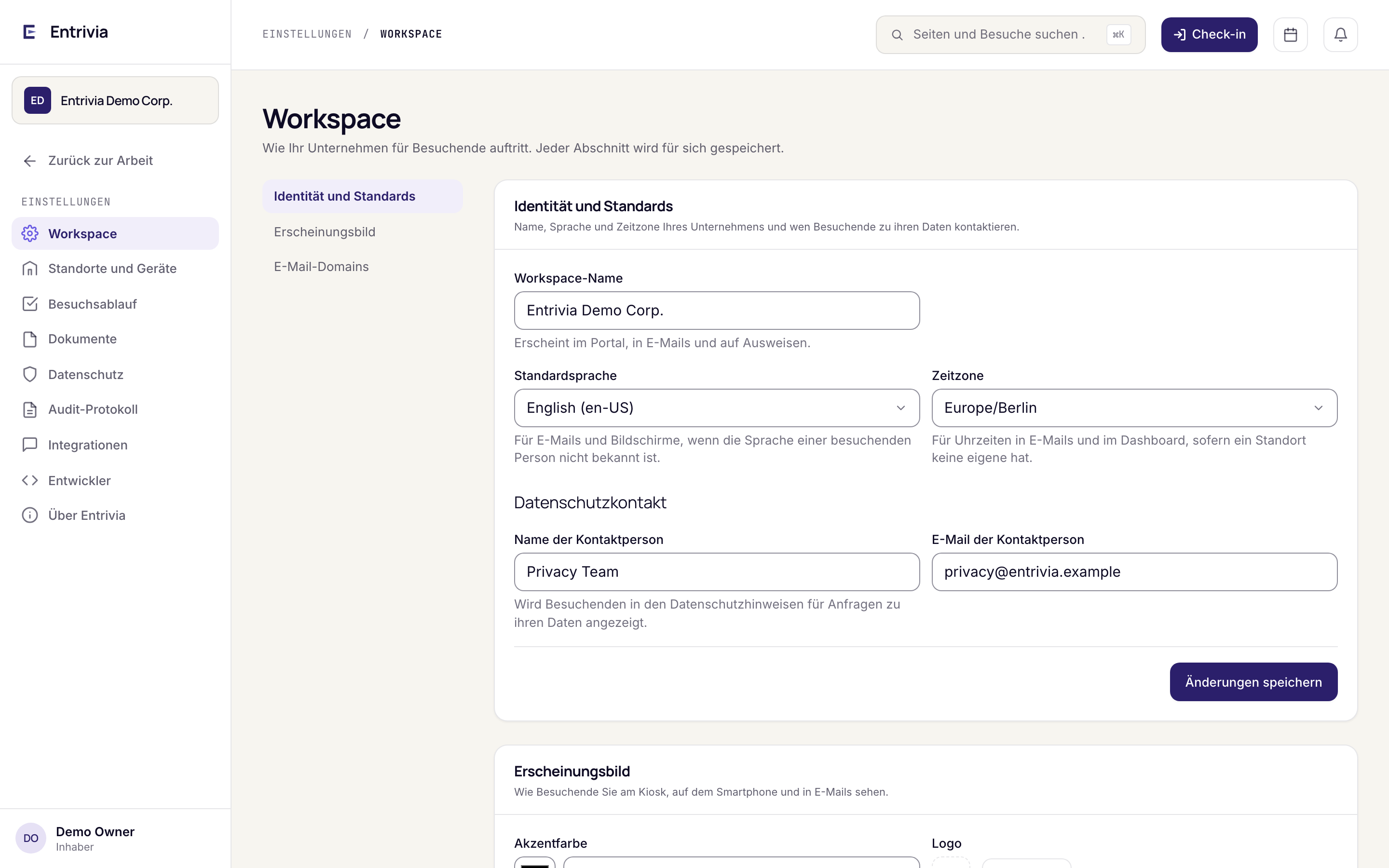
Jede Seite ist in Abschnitte gegliedert, jeder auf einer eigenen Karte, und die Liste neben den Karten springt zu einem Abschnitt. Die meisten Abschnitte haben ein eigenes Änderungen speichern; daneben steht Nicht gespeicherte Änderungen, bis Sie speichern, danach Gespeichert. Eine noch nicht gespeicherte Änderung in einem Abschnitt bleibt erhalten, während Sie einen anderen speichern. Das Protokoll hält fest, welche Einstellungen sich geändert haben, nie deren Werte.
Besucherkategorien, Ausweisgestaltung, die Prüfliste vor der Ausgabe und die eigenen Besucherfelder haben eigene Artikel: Besucherkategorien und Prüflisten, Felder und Ausweise.
Identität und Standards
| Einstellung | Wirkung |
|---|---|
| Workspace-Name | Erscheint im Portal, in E-Mails an Besuchende und auf Ausweisen. |
| Standardsprache | Die Sprache von E-Mails und Bildschirmen für Besuchende, wenn deren Sprache nicht bekannt ist. Ein Standort kann eine eigene haben. Mitarbeitende wählen ihre Sprache selbst unter Ihr Konto. |
| Zeitzone | Gilt überall dort, wo keine Standort-Zeitzone greift. |
Tragen Sie im selben Abschnitt unter Datenschutzkontakt Name der Kontaktperson und E-Mail der Kontaktperson für Datenschutzfragen ein, meist Ihre Datenschutzbeauftragte oder Ihren Datenschutzbeauftragten. Besuchende sehen diesen Kontakt in den Datenschutzhinweisen und wenden sich dorthin, wenn sie Auskunft oder Löschung ihrer Daten wünschen. Es muss also ein Postfach sein, das jemand liest. Siehe Anfragen von Besuchenden.
Erscheinungsbild
| Einstellung | Wirkung |
|---|---|
| Akzentfarbe | Für Schaltflächen und Hervorhebungen im Portal und auf den Smartphones der Besuchenden. |
| Logo | Wählen Sie Hochladen für ein quadratisches SVG, PNG, JPEG oder WebP unter 1 MB. Besuchende sehen es in der Voranmeldung und auf ihrem Besuchsticket, Ausweise zeigen es in einem Feld Workspace-Logo. Das Besuchsticket nimmt nur PNG oder JPEG, der Ausweis PNG, JPEG oder WebP; ein SVG-Logo erscheint deshalb nur in der Voranmeldung. |
| Logo auf dem Startbildschirm des Kiosks anzeigen | Der Schalter wird gespeichert, der Kiosk zeigt Ihr Logo aber noch nicht. |
Standards für Besuche
Diese Einstellungen stehen unter Besuchsablauf in der Karte Standards für Besuche.
| Einstellung | Wirkung |
|---|---|
| Kennzeichen erfassen (nur wenn eine Kamera oder ein Parksystem sie liest) | Fragt Besuchende in der Voranmeldung nach ihrem Kennzeichen. |
| Modus ohne Smartphone (alle Besuchenden gehen über den Empfang) | Der Schalter wird gespeichert, ändert den Check-in-Ablauf aber noch nicht. |
| Automatisch „nicht erschienen“ nach | Minuten nach dem Ende eines Besuchs, bis nicht angekommene Gäste als nicht erschienen gelten. Leer lassen schaltet das aus. Kommt ein Gast doch noch, lässt er sich trotzdem einchecken. |
| Standard-Sicherheitsunterweisung | Die Unterweisung, die Besuchende in der Voranmeldung lesen. Ohne eigene zeigt Entrivia einige allgemeine Sicherheitshinweise. Siehe Sicherheitsunterweisungen. |
Im selben Abschnitt unter Gastgebende:
| Einstellung | Wirkung |
|---|---|
| Eskalation nach (Minuten) | Ist eine gastgebende Person zur Ankunft ihres Gastes nicht erreichbar, wird zuerst der Empfang informiert. Reagiert innerhalb dieser Minuten (1 bis 60) niemand, werden auch die Admins informiert. |
| Kennzahlen pro gastgebender Person anzeigen | Zeigt Besuchszahlen pro Person auf dem Dashboard. Standardmäßig aus: Zahlen pro Person können als Überwachung von Beschäftigten gelten, was in vielen Ländern vorher die Zustimmung des Betriebsrats braucht. |
| Anwesenheit von Mitarbeitenden | Mitarbeitende können sich für Evakuierungslisten als vor Ort markieren; die Markierung erlischt am Ende jedes Tages. Mitarbeitende melden sich auf der Seite Vor Ort. |
Der Schalter Foto auf den Ausweis drucken steht unter Ausweisgestaltung, siehe Prüflisten, Felder und Ausweise.
E-Mail-Domains
Wieder auf der Seite Workspace tragen Sie unter E-Mail-Domains die Domains Ihres Unternehmens ein, zum Beispiel example.com. Adressen einer bestätigten Domain gelten als eigene: Die Kalender-Synchronisierung unterscheidet so Kolleginnen und Kollegen von externen Gästen, und Single Sign-on legt nur für Adressen einer bestätigten Domain ein Konto an (siehe Anmelden).
- Geben Sie die Domain unter Domain hinzufügen ein und wählen Sie Hinzufügen.
- Wählen Sie Bestätigen. Entrivia zeigt einen TXT-Eintrag.
- Legen Sie diesen Eintrag in den DNS-Einstellungen der Domain an oder bitten Sie die zuständige Person darum.
- Wählen Sie Jetzt prüfen. Der Status wechselt von Noch nicht bestätigt zu Bestätigt, sobald der Eintrag gefunden wird; das kann etwas dauern.
Die Domain des Inhabers ist seit der Einrichtung bestätigt.
Hinweis: Den Workspace schließen und alle Daten exportieren ist im Portal nicht möglich. Wenden Sie sich an Ihren Betreiber.