Anhänge
Lagepläne, Sicherheitshinweise und Agenden mit einer Einladung schicken, aus einer gemeinsamen Bibliothek oder nur für einen Besuch.
Anhänge sind Unterlagen, die eine Einladung begleiten, damit Besuchende vorbereitet ankommen: ein Lageplan zum Parken, Sicherheitshinweise, eine Agenda. Sie werden nicht unterschrieben. Dokumente zum Unterschreiben, etwa eine NDA, verwalten Sie unter Dokumente.
Die Bibliothek
Inhaber und Admins pflegen wiederverwendbare Dateien unter Einstellungen → Dokumente im Reiter Anhänge.
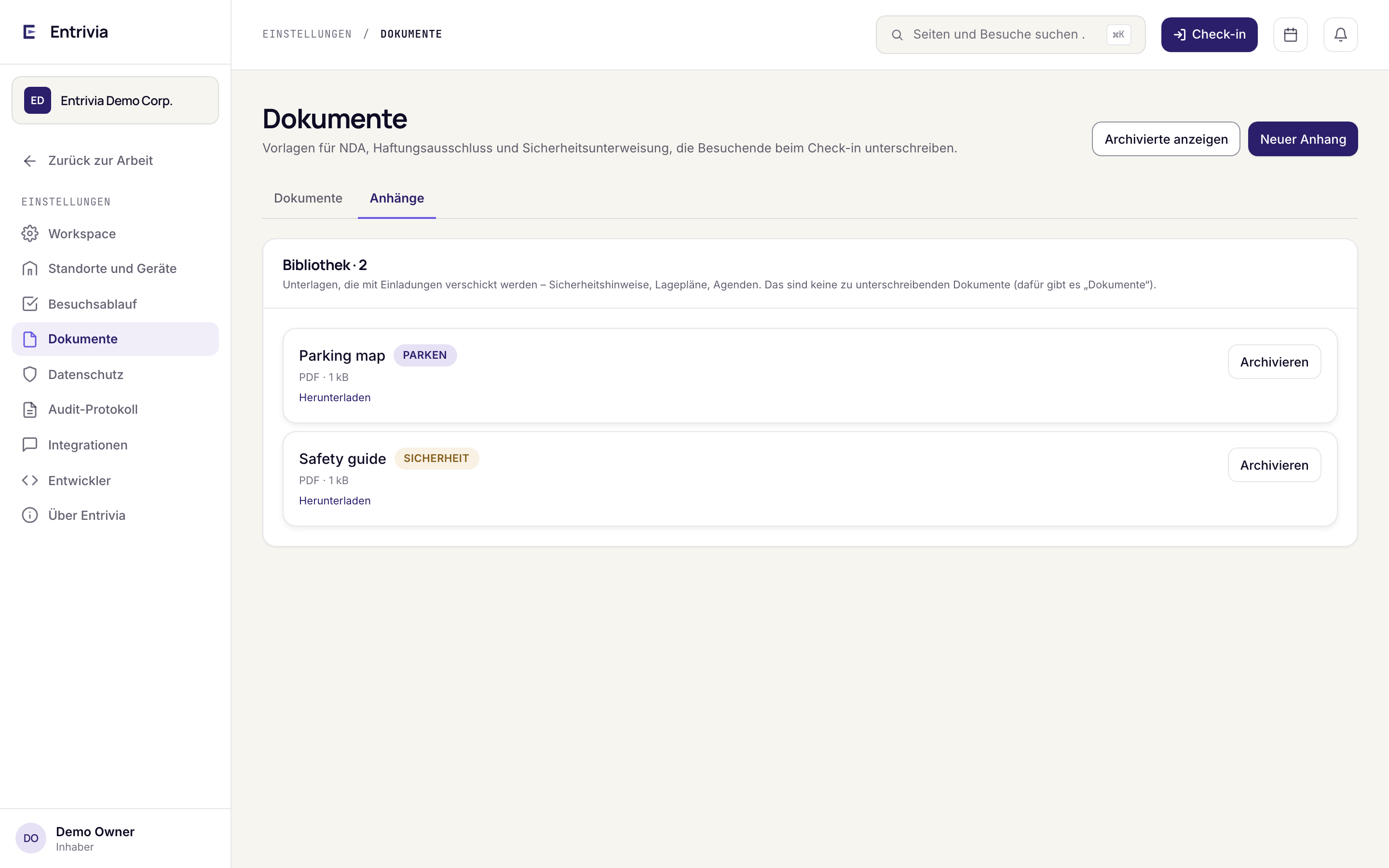
- Klicken Sie auf Neuer Anhang.
- Legen Sie eine Datei im Dialog ab oder klicken Sie, um eine auszuwählen.
- Wählen Sie eine Kategorie (Sicherheit, Parken, Kleiderordnung, Gebäudeinfo oder Sonstiges), vergeben Sie einen Namen und bei Bedarf eine Beschreibung.
- Klicken Sie auf Anhang speichern.
| Dateityp | Höchstgröße |
|---|---|
| PDF, reiner Text | 5 MB |
| Bilder (PNG, JPEG, WebP) | 25 MB |
Office-Dateien und Videos werden nicht angenommen; speichern Sie sie zuerst als PDF oder Bild.
Jede Datei in der Bibliothek zeigt ihre Kategorie, ihren Typ und ihre Größe, zum Beispiel „PDF · 120 kB“.
Archivieren nimmt eine Datei aus der Auswahl. Besuche, denen sie bereits beigefügt ist, behalten sie. Archivierte anzeigen listet archivierte Dateien wieder.
Anhänge zu einer Einladung hinzufügen
Eine Datei erreicht Besuchende auf drei Wegen:
- Aus der Bibliothek. Haken Sie im Einladungsformular unter Anhänge (optional) die gewünschten Dateien an. Sie gelten für alle Gäste der Einladung. Setzen Sie Bestätigung nötig, wenn die Person bestätigen muss, dass sie die Datei gelesen hat.
- Nur für diesen Besuch. Nach dem Senden bietet das Formular Dateien für diesen Besuch hinzufügen an. Mit Datei hinzufügen laden Sie etwas hoch, das nur zu diesem einen Besuch gehört, etwa ein Visumformular. Diese Dateien kommen nicht in die Bibliothek.
- Aus der Besucherkategorie. Eine Besucherkategorie kann Standardanhänge festlegen, etwa die Sicherheitshinweise für jeden Dienstleister. Jede Einladung für eine Person dieser Kategorie erhält sie, ohne Bestätigung. Eine Datei, die Sie zusätzlich im Einladungsformular anhaken, wird nur einmal beigefügt, ebenfalls ohne Bestätigung.
Was Besuchende sehen
In der Voranmeldung finden Besuchende die Dateien unter Begleitmaterial und können jede öffnen. Wo eine Bestätigung nötig ist, haken sie Ich habe das gelesen an. Das Häkchen wird festgehalten, ist aber keine Unterschrift.
Empfang und Gastgebende sehen die Dateien in der Besuchsakte unter Geteilte Unterlagen.
Hinweis: Dateien, die nur für einen Besuch hinzugefügt wurden, werden 30 Tage nach dem Ende des Besuchs automatisch gelöscht. Dateien der Bibliothek werden nicht automatisch gelöscht; sie gehören dem Workspace, nicht einer besuchenden Person.