Anmelden
Einladung annehmen, mit Passwort, Passkey oder Single Sign-on anmelden und ein vergessenes Passwort zurücksetzen.
Niemand registriert sich selbst bei Entrivia. Inhaber oder Admins Ihres Workspace laden Sie ein, und Sie legen Ihr Passwort über den Link in dieser E-Mail fest.
Ihre Einladung annehmen
Sie erhalten eine E-Mail mit dem Betreff Sie wurden zu Ihrem Workspace-Namen auf Entrivia eingeladen. Darin steht, wer Sie hinzugefügt hat und mit welcher Rolle.
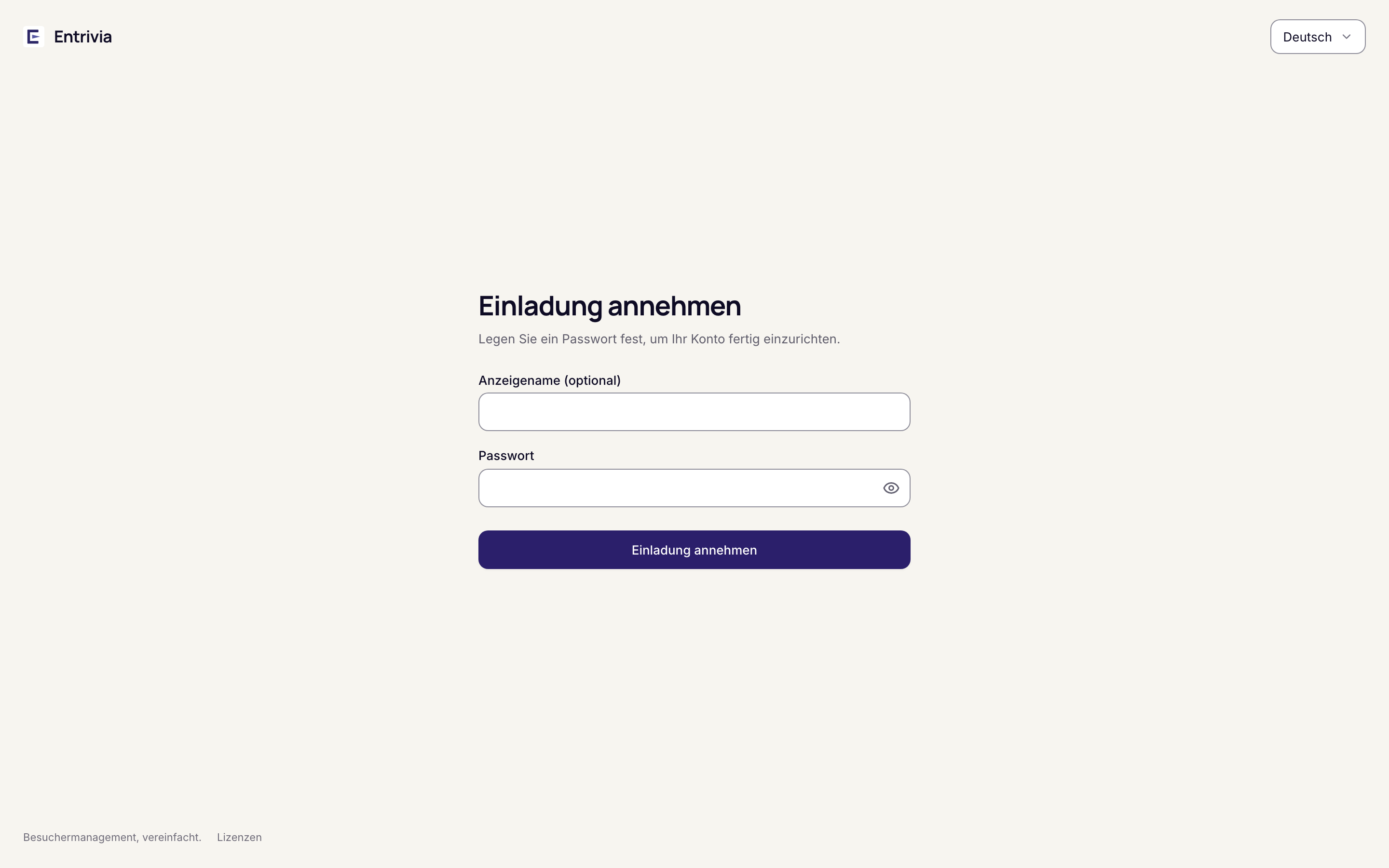
- Öffnen Sie die E-Mail und wählen Sie Einladung annehmen. Funktioniert die Schaltfläche nicht, kopieren Sie den Link aus der E-Mail in Ihren Browser.
- Die Seite Einladung annehmen öffnet sich. Tragen Sie unter Anzeigename (optional) einen Namen ein, wenn Kolleginnen, Kollegen und Besuchende nicht den Anfang Ihrer E-Mail-Adresse sehen sollen.
- Wählen Sie ein Passwort. Lange Passphrasen sind am besten.
- Wählen Sie Einladung annehmen. Sie sind sofort angemeldet.
Der Link funktioniert einmal und läuft nach sieben Tagen ab. Ist er abgelaufen oder schon benutzt, bitten Sie einen Admin, die Einladung erneut zu senden.
Anmelden
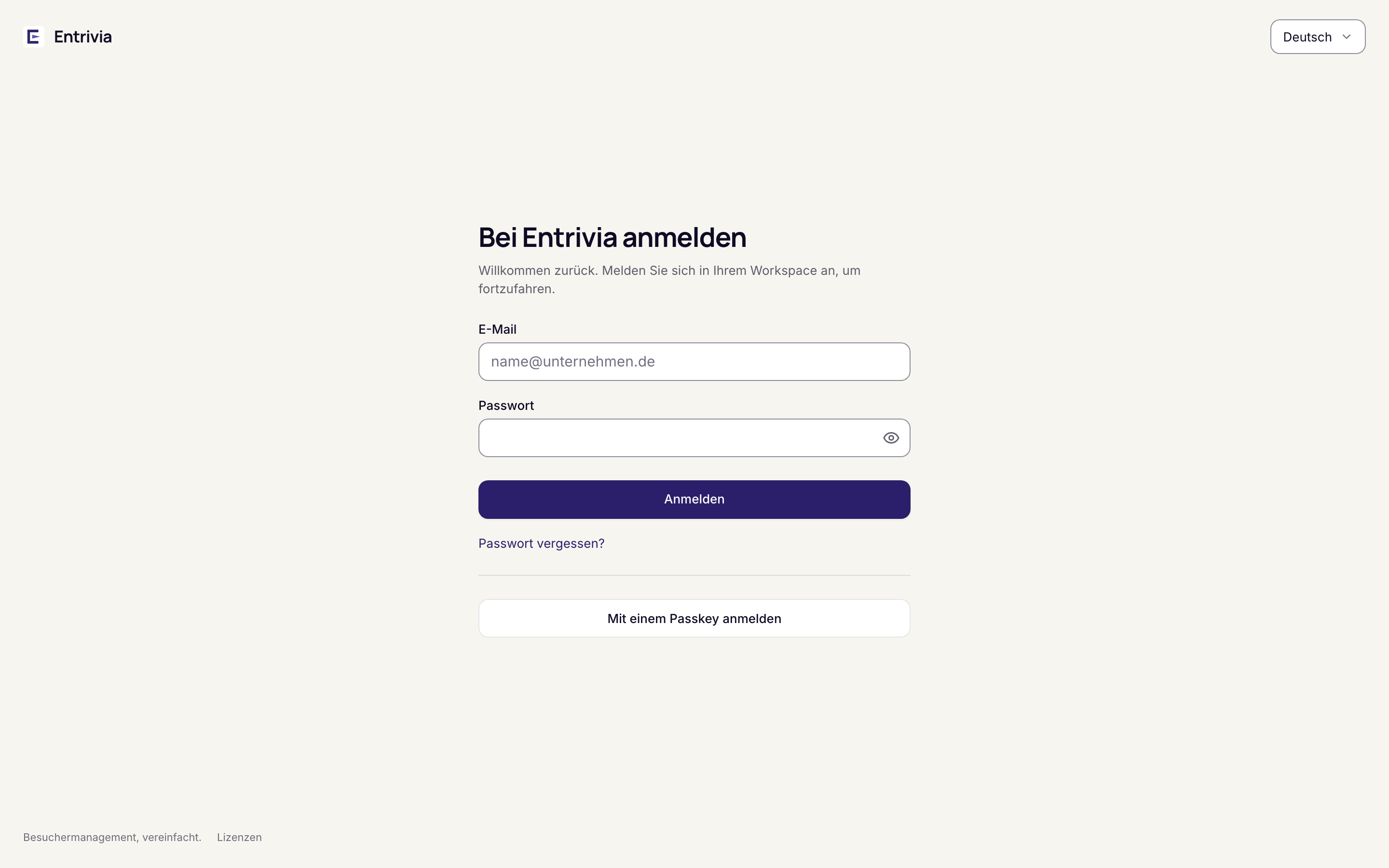
Auf der Seite Bei Entrivia anmelden haben Sie bis zu drei Wege:
| Weg | Wann |
|---|---|
| E-Mail und Passwort, dann Anmelden | Immer möglich. |
| Mit einem Passkey anmelden | Nachdem Sie Ihrem Konto einen Passkey hinzugefügt haben (siehe Ihr Konto). Ihr Browser fragt nach Fingerabdruck, Gesicht oder Geräte-PIN; E-Mail und Passwort sind nicht nötig. |
| Weiter mit der Anmeldung Ihres Unternehmens | Nur sichtbar, wenn Ihr Betreiber das Single Sign-on Ihres Unternehmens angebunden hat. Sie melden sich mit Ihrem gewohnten Firmenkonto an. |
Hinweis: Meldet sich jemand per Single Sign-on zum ersten Mal mit einer Firmenadresse an, die noch kein Entrivia-Konto hat, entsteht ein Konto mit der Rolle Gastgeber, allerdings nur, wenn die Adresse zu einer bestätigten E-Mail-Domain Ihres Workspace gehört (siehe Workspace-Einstellungen). Alle anderen brauchen zuerst eine Einladung. Ein Admin kann die Rolle danach ändern. Zeigt die Seite Mit diesem Konto ist keine Anmeldung möglich, wenden Sie sich an einen Admin Ihres Workspace.
Passwort vergessen
- Wählen Sie auf der Anmeldeseite Passwort vergessen?.
- Geben Sie Ihre E-Mail-Adresse ein und wählen Sie Link senden.
- Öffnen Sie die E-Mail, folgen Sie dem Link zu Neues Passwort festlegen und wählen Sie Passwort aktualisieren.
Zu Ihrem Schutz meldet die Seite immer, dass ein Link unterwegs ist, auch wenn zur Adresse kein Konto gehört. Das Zurücksetzen meldet Sie auf allen Geräten ab und entfernt Ihre Passkeys; fügen Sie diese danach neu hinzu.
Wenn das Portal „noch nicht eingerichtet“ meldet
Sehen Sie Entrivia ist noch nicht eingerichtet, hat die Installation noch keinen Workspace. Das lässt sich im Portal nicht beheben: Ihr Betreiber muss die Einrichtung abschließen. Laden Sie die Seite danach neu.
Abmelden
Wählen Sie unten in der Leiste links Ihren Namen und dann Abmelden. Melden Sie sich an einem gemeinsam genutzten Empfangs-PC am Ende Ihrer Schicht ab, damit niemand unter Ihrem Namen weiterarbeitet: Alles, was Sie tun, wird mit Ihrem Konto im Audit-Protokoll festgehalten.