Die Sperrliste
Personen fernhalten oder einlassen und dabei die Sicherheit informieren, mit dokumentiertem Grund für jeden Eintrag.
Der Reiter Sperrliste unter Sicherheit führt Personen, die bei Ihnen nicht einchecken sollen oder über deren Ankunft Sie Bescheid wissen wollen. Er ist als Eingeschränkt gekennzeichnet und beginnt mit dem Hinweis Mit Bedacht verwenden.: Ein Eintrag hält eine echte Person an jedem Kiosk und an jedem Empfang auf. Fügen Sie Einträge deshalb nur mit klarem, dokumentiertem Grund hinzu.
Inhaber, Admins und Sicherheit legen Einträge an und lassen sie ablaufen. Empfang und Prüfer können die Liste lesen. Gastgebende sehen sie gar nicht.
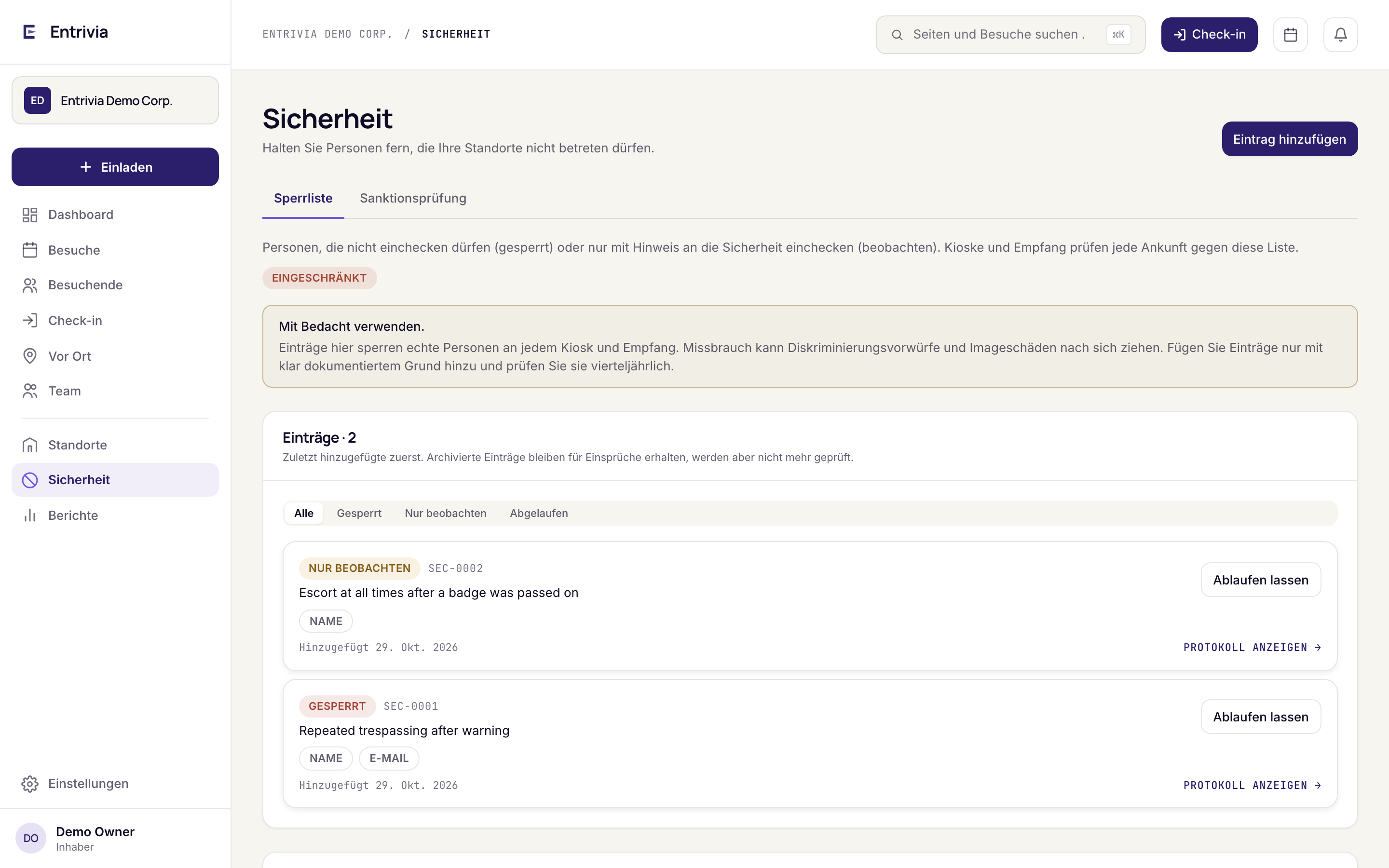
Gesperrt und nur beobachten
| Art | Was bei der Ankunft der Person geschieht |
|---|---|
| Gesperrt | Der Check-in wird verweigert. Die Person wird gebeten, am Empfang zu warten; die Sicherheit wird informiert. |
| Nur beobachten | Der Check-in läuft normal weiter. Die Sicherheit wird still informiert. |
| Abgelaufen | Der Eintrag trifft auf niemanden mehr zu. Er bleibt zur Nachvollziehbarkeit erhalten. |
Die besuchende Person sieht nie einen Grund. Am Kiosk erscheint derselbe ruhige Bildschirm „Bitte warten Sie am Empfang.“ wie bei jedem anderen Halt. Die Sicherheit erhält einen Eintrag unter der Glocke, etwa „Treffer auf der Sperrliste am Standort“ mit dem Namen des Standorts.
Einen Eintrag hinzufügen
- Öffnen Sie Sicherheit in der Leiste links und klicken Sie auf Eintrag hinzufügen.
- Wählen Sie die Art: Gesperrt oder Nur beobachten.
- Füllen Sie mindestens eines der Erkennungsmerkmale (mindestens eines nötig) aus: Vollständiger Name, Geburtsdatum, Ausweisnummer, E-Mail, Telefon. Das Geburtsdatum gehört zum Namen, damit ein häufiger Name nicht alle Namensgleichen aufhält. Die Ausweisnummer wird nur unkenntlich gemacht (als Hash) gespeichert, nie im Klartext.
- Schreiben Sie den Grund in klarer Sprache. Er ist Pflicht. Tragen Sie eine Interne Referenz ein, etwa eine Vorfall- oder Ticketnummer, wenn es eine gibt.
- Klicken Sie auf Eintrag hinzufügen.
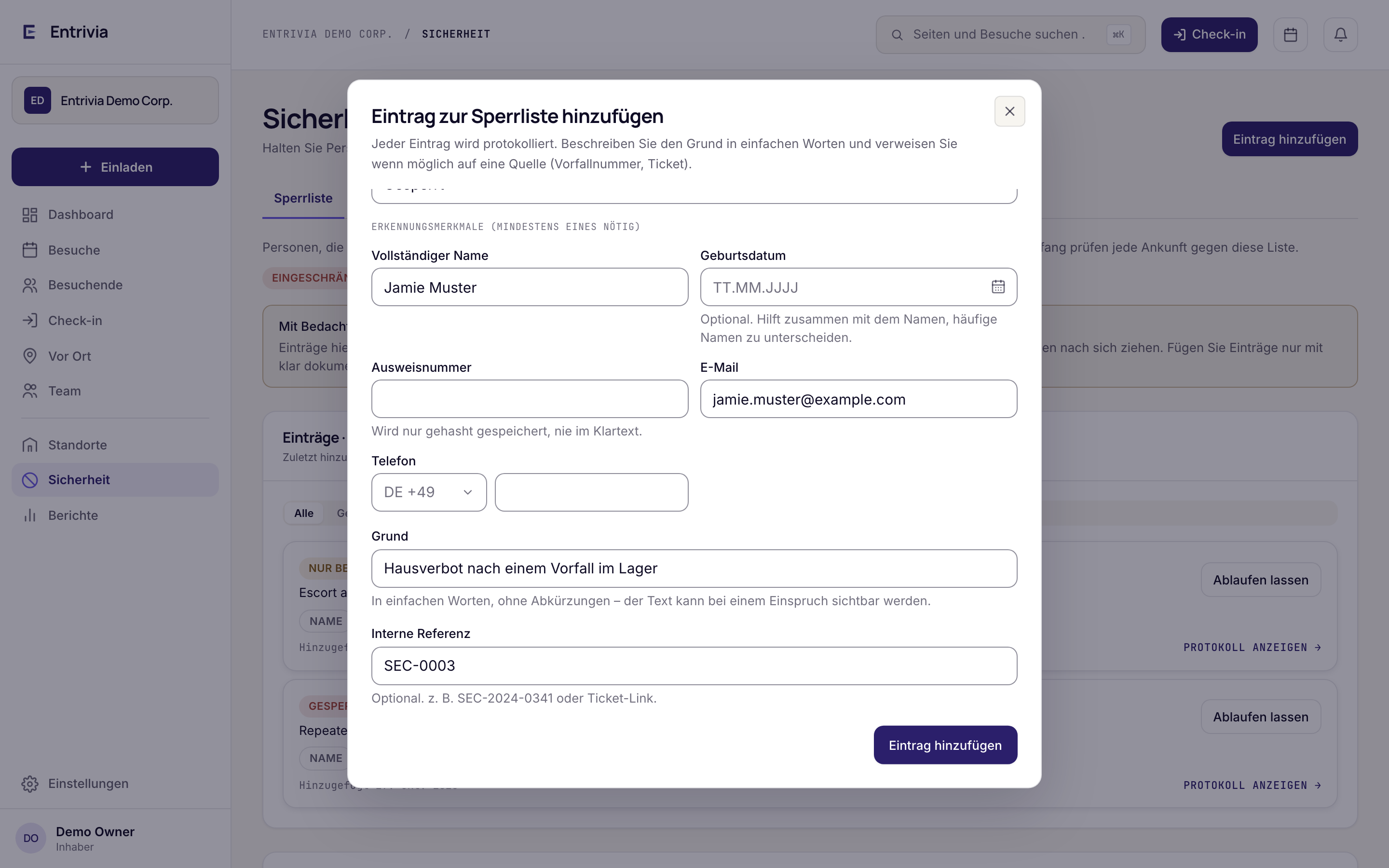
Ein Eintrag gilt an allen Standorten und hat kein Enddatum: Er bleibt aktiv, bis jemand ihn ablaufen lässt. Das Formular sagt das über den Feldern. Einträge lassen sich nicht bearbeiten; ist etwas falsch, lassen Sie den Eintrag mit Ablaufen lassen enden und legen einen neuen an.
Wo die Sperrliste geprüft wird
- Beim Senden einer Einladung. Trifft ein Gast auf einen gesperrten Eintrag, wird nichts gesendet, und die gastgebende Person liest: „Eine dieser Personen kann nicht eingeladen werden. Bitte wenden Sie sich an den Sicherheitsdienst, bevor Sie es erneut versuchen.“
- Wenn der Empfang einen Check-in beginnt. Der Empfang sieht einen ruhigen Hinweis, dass der Sicherheitsdienst benachrichtigt wurde und die Person warten soll.
- Am Kiosk. Die Person sieht den Wartebildschirm; die Sicherheit wird informiert.
Jemanden von Hand prüfen
Im Bereich Abgleich geben Empfang oder Sicherheit ein, was eine Person am Empfang angegeben hat, etwa Name oder Telefonnummer, und klicken auf Abgleichen. Passende Einträge erscheinen mit ihrem Grund.
Letzte Treffer zeigt die letzten 25 Treffer, gesperrt oder mit Hinweis, und ob sie am Kiosk oder am Empfang auftraten. Ein Treffer zeigt nicht, wer es war; klicken Sie ihn an, um zum zugehörigen Eintrag in der Liste zu springen. Jeder neue Eintrag, jedes Ablaufen und jeder Treffer steht im Audit-Protokoll.
Die Sperrliste fair nutzen
Eine Sperrliste enthält personenbezogene Daten über Menschen, die nicht zugestimmt haben, darauf zu stehen. Halten Sie Einträge kurz, sachlich und begründet, prüfen Sie sie regelmäßig und lassen Sie überholte ablaufen. Eine gelistete Person kann über den Datenschutzkontakt Ihres Unternehmens widersprechen oder Auskunft verlangen. Entrivia gleicht nie Gesichter oder Fotos ab; verglichen wird nur der Text, den Sie eingeben.