Einen Kiosk einrichten
Ein Tablet mit dem Code aus dem Portal mit Ihrem Standort verbinden.
Ein Kiosk gehört zu genau einem Standort. Für die Einrichtung braucht es zwei Handgriffe: Ein Admin erzeugt im Portal einen Einmalcode, und jemand am Tablet gibt ihn ein. Die Seite im Portal beschreibt Kioske und Druckdienste.
Vorbereitung
- Ihr Betreiber oder Ihre IT-Abteilung installiert die App Entrivia Kiosk auf dem Tablet.
- Stellen Sie das Tablet im Hoch- oder Querformat dort auf, wo Besuchende vorbeikommen, mit angeschlossenem Netzteil; der Kiosk dreht sich mit. Der Kiosk ist für den Betrieb über den ganzen Tag gedacht.
- Halten Sie den Kiosk auf einem iPad im Vordergrund: Schalten Sie unter Einstellungen → Bedienungshilfen Geführter Zugriff ein, öffnen Sie die App Entrivia Kiosk und klicken Sie dreimal auf die obere Taste (oder die Home-Taste), um ihn zu starten. Alternativ sperrt Ihre IT-Abteilung das iPad in ihrer Geräteverwaltung im Einzel-App-Modus auf die App, oder sie erlaubt der App (
eu.entrivia.kiosk) den autonomen Einzel-App-Modus (ein fertiges Profil istapps/kiosk/profiles/entrivia-kiosk-single-app-mode.mobileconfigim Entrivia-Repository): Dann sperrt der Kiosk das iPad selbst, sobald er eingerichtet ist, und gibt es wieder frei, wenn er im Portal entfernt wird. Ab iPadOS 27 läuft die App sonst in einem Fenster, das Besuchende verkleinern oder verlassen könnten. - Das Tablet braucht eine funktionierende Netzwerkverbindung. Der Kiosk arbeitet nur online; ein Modus, der ohne Netzwerk weiterläuft, ist geplant.
Das Tablet verbinden
Solange die App keine Verbindung zu Ihrem Server hat, zeigt sie Besuchenden „Dieser Kiosk ist noch nicht eingerichtet.“ mit dem Hinweis, zum Empfang zu gehen. Darunter stehen unter Für Mitarbeitende die Optionen zur Einrichtung.
- Ein Admin öffnet im Portal Einstellungen → Standorte und Geräte, wählt im Menü … des Standorts Kiosk einrichten und dann Code erzeugen. Ein Dialog zeigt einen QR-Code und einen Code zum Eintippen. Der Code gilt einmal und läuft nach 30 Minuten ab.
- Wählen Sie am Tablet Scannen und richten Sie die Kamera auf der Rückseite des Tablets auf den QR-Code im Portal. Ist die Kamera nicht verfügbar, wählen Sie Code eingeben und tragen Einrichtungscode und Serveradresse ein (sie muss mit https beginnen). In Standort (optional) können Sie den Namen des Standorts wie im Portal eintragen; dann warnt das Tablet, wenn der Code zu einem anderen Standort gehört.
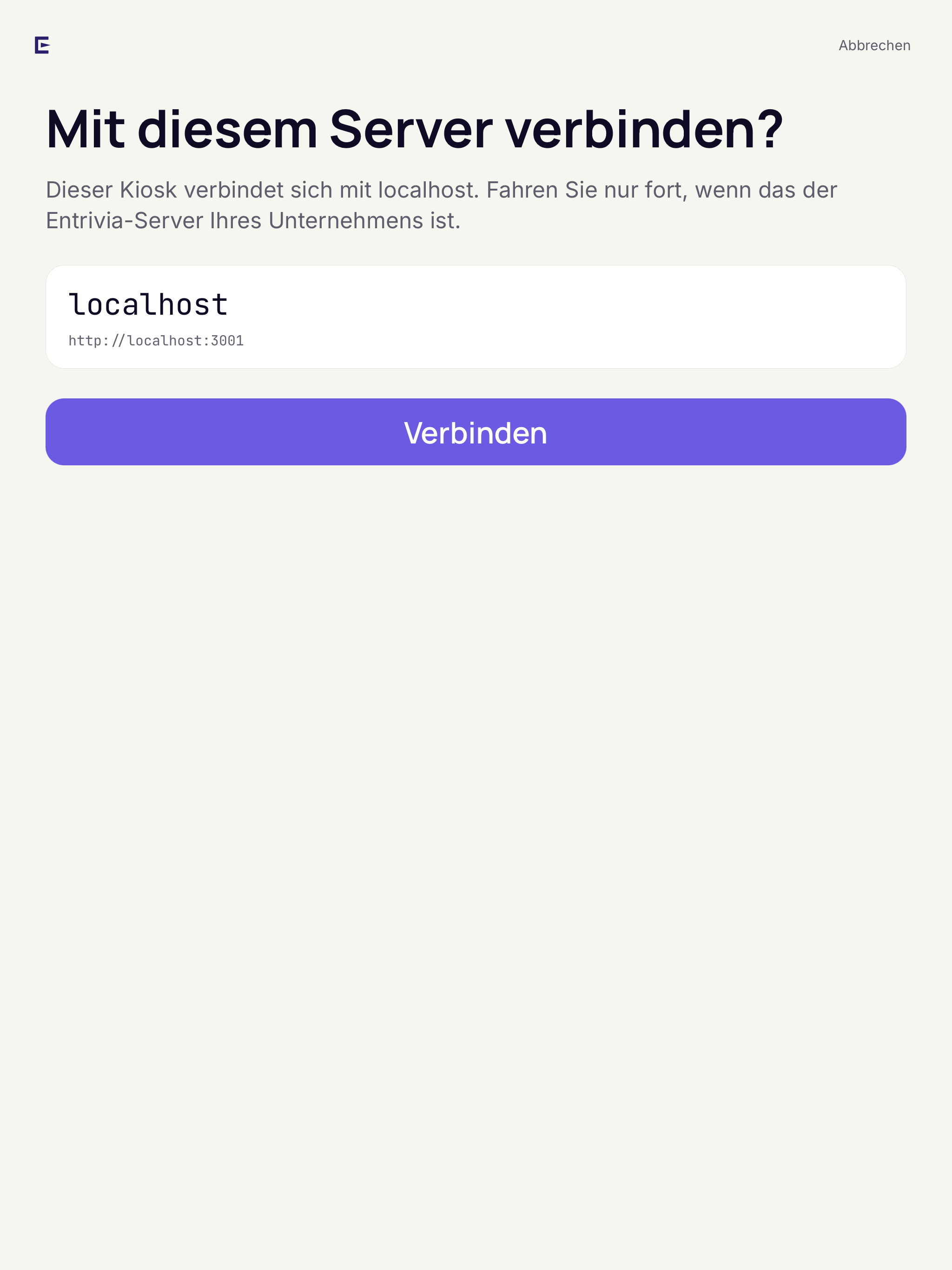
- Das Tablet fragt „Mit diesem Server verbinden?“ und zeigt die Adresse des Servers. Fahren Sie nur fort, wenn das der Entrivia-Server Ihres Unternehmens ist, und wählen Sie Verbinden.
- Unter Standort prüfen zeigt das Tablet den Standort, mit dem der Server es verbunden hat. Stimmt er, wählen Sie Einrichtung abschließen. Haben Sie einen anderen Standort eingetragen, meldet das Tablet „Das ist nicht der eingegebene Standort“; wählen Sie Standort verwenden nur, wenn dieser Standort richtig ist.
- Der Kiosk zeigt seinen Startbildschirm. Oben steht der Name des Standorts, und im Portal erscheint der Kiosk beim Standort als Online.
Meldet das Tablet, dass der Code unbekannt, abgelaufen oder bereits verwendet ist, erzeugen Sie im Portal einen neuen Code und versuchen es erneut. Wählen Sie unter Standort prüfen die Schaltfläche Abbrechen, ist der Code verbraucht: Entfernen Sie den neuen Kiosk im Portal und erzeugen Sie einen neuen Code.
Status im Portal
Auf der Seite Standorte und, für Admins, unter Einstellungen → Standorte und Geräte erscheint jeder Kiosk als Online, Eingeschränkt oder Offline. Eingeschränkt bedeutet, dass der Kiosk läuft, aber ein Druckerproblem meldet. Offline bedeutet, dass sich der Kiosk seit etwa 90 Sekunden nicht gemeldet hat; prüfen Sie Stromversorgung und Netzwerk.
Ein verlorenes oder ersetztes Tablet
Geht ein Tablet verloren, wird es gestohlen oder ausgemustert, öffnet ein Admin den Kiosk im Portal, wählt Kiosk außer Betrieb nehmen … und bestätigt mit Ja, außer Betrieb nehmen. Das Tablet verliert sofort seinen Zugang, löscht seine Verbindung und kehrt zum Einrichtungsbildschirm zurück. Ein Ersatzgerät richten Sie mit einem neuen Code ein.