Ihr Konto
Passwort ändern, Passkeys hinzufügen, Sprache wählen und festlegen, wie Sie von ankommenden Gästen erfahren.
Wählen Sie unten in der Leiste links Ihren Namen und dann Konto, um Ihr Konto zu öffnen. Alles auf dieser Seite gilt nur für Sie; niemand sonst kann es für Sie ändern.
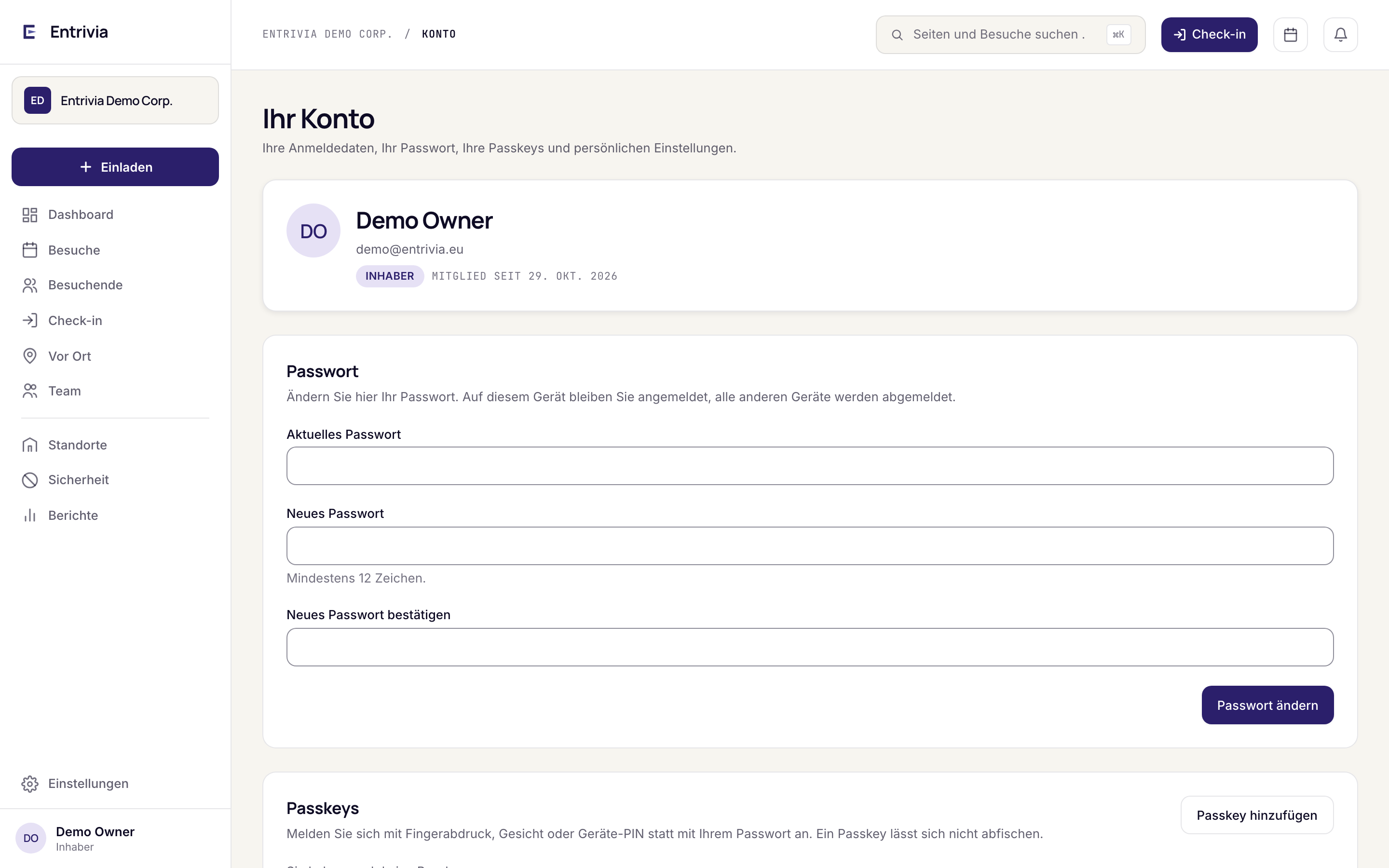
Passwort
- Geben Sie Ihr Aktuelles Passwort ein.
- Geben Sie ein Neues Passwort mit mindestens 12 Zeichen ein und wiederholen Sie es unter Neues Passwort bestätigen.
- Wählen Sie Passwort ändern.
Ihre anderen Geräte werden abgemeldet; der Browser, den Sie gerade nutzen, bleibt angemeldet. Kennen Sie Ihr aktuelles Passwort nicht mehr, melden Sie sich ab und nutzen Sie Passwort vergessen? (siehe Anmelden).
Passkeys
Mit einem Passkey melden Sie sich per Fingerabdruck, Gesicht oder Geräte-PIN an statt mit einem Passwort. Er lässt sich nicht abfischen, weil er nur auf der Entrivia-Adresse Ihres Unternehmens funktioniert.
- Wählen Sie Passkey hinzufügen.
- Bestätigen Sie Ihr Passwort, geben Sie dem Passkey bei Bedarf einen Name (optional) wie „Arbeitslaptop“ und wählen Sie Weiter.
- Folgen Sie der Abfrage Ihres Browsers.
Die Liste zeigt, wann jeder Passkey hinzugefügt und zuletzt genutzt wurde. Zum Entfernen wählen Sie Entfernen und bestätigen mit Ihrem Passwort. Ist ein Passkey Ihr einziger Weg zur Anmeldung, lässt er sich nicht entfernen.
Einstellungen
| Einstellung | Wirkung |
|---|---|
| Sprache | Die Sprache des Portals für Sie. Solange Sie keine wählen, folgt das Portal der Sprache Ihres Browsers (Browsersprache). Die Sprache im Menü unter Ihrem Namen ändert dieselbe Einstellung. |
| Zeitzone | Wie Ihnen Datum und Uhrzeit angezeigt werden. Standardmäßig gilt die Zeitzone des Standorts. |
| Mobilnummer | Nur für Benachrichtigungen per SMS, und nur wenn Ihr Workspace einen SMS-Dienst verbunden hat. Niemand sonst sieht sie. Lassen Sie das Feld leer, um sie zu entfernen. |
| Kalender-Synchronisierung | Eingeschaltet werden Besprechungen, die Sie mit externen Gästen planen, automatisch zu Besuchen. Nur Sie selbst können das einschalten; siehe Kalender-Synchronisierung. |
Wählen Sie Änderungen speichern, um Ihre Änderungen zu übernehmen.
Benachrichtigungen bei Ankunft von Besuchenden
Diese Karte legt fest, wo Entrivia Ihnen meldet, dass Ihr Gast angekommen ist. Sie zeigt einen Schalter für E-Mail und je einen für jeden Nachrichtendienst, den Ihr Workspace verbunden hat, etwa Slack, Microsoft Teams oder SMS. Änderungen werden sofort gespeichert.
- Mindestens ein Kanal bleibt immer eingeschaltet, damit Sie keinen Gast verpassen.
- SMS lässt sich erst einschalten, wenn Sie eine Mobilnummer eingetragen haben.
- Ein Kanal mit Derzeit nicht verfügbar. wurde von einem Admin getrennt; Sie können ihn nur noch ausschalten.
Wie die Nachrichten Sie erreichen und was passiert, wenn Sie nicht reagieren, erklärt Wie Gastgebende benachrichtigt werden.