Im Portal zurechtfinden
Die Leiste links, die Einstellungen, die obere Leiste, das Dashboard und die Einrichtungs-Checkliste.
Das Portal hat links eine Leiste mit den Seiten, die Sie jeden Tag brauchen, und oben eine Leiste für das, was Sie ständig brauchen. Was die Leiste links zeigt, hängt von Ihrer Rolle ab: Gastgebende sehen drei Einträge, Admins neun in zwei Gruppen, und Seiten, die eine Rolle nicht öffnen darf, erscheinen nie. Alles, was Sie selten einstellen, liegt unter Einstellungen, hinter einem Zahnrad.
Die Leiste links
Von oben nach unten zeigt die Leiste das Entrivia-Logo, den Namen Ihres Workspace, die Schaltfläche Einladen (für Rollen, die einladen dürfen), Ihre Seiten in zwei Gruppen, Einstellungen und Ihren Namen. Eine dünne Linie trennt die tägliche Arbeit oben von den Seiten für den Überblick darunter.
| Rolle | Tägliche Arbeit | Überblick |
|---|---|---|
| Inhaber, Admin | Dashboard, Besuche, Besuchende, Check-in, Vor Ort, Team | Standorte, Sicherheit, Berichte |
| Gastgeber | Dashboard, Besuche, Team | |
| Empfang | Check-in, Vor Ort, Besuche, Besuchende, Dashboard, Team | Standorte, Sicherheit |
| Sicherheit | Vor Ort, Besuche, Besuchende, Team | Standorte, Sicherheit, Berichte, Audit-Protokoll |
| Prüfer | Dashboard, Besuche, Besuchende, Team | Sicherheit, Berichte, Audit-Protokoll, Compliance |
Evakuierungshelfer (die Zusatzberechtigung Evakuierungsliste führen) erhalten außerdem Vor Ort, gleich welche Rolle sie haben.
- Dashboard ist der Überblick über den Tag, unten beschrieben.
- Besuche enthält alle Besuche in vier Reitern: Heute (heute erwartet), Demnächst (Einladungen für spätere Tage), Wiederkehrend (Serien, für Inhaber, Admins und Gastgebende) und Verlauf (vergangene Besuche). Die Sicherheit sieht nur Heute und Verlauf. Entwürfe neben den Reitern öffnet Ihre gespeicherten Einladungen. Siehe Die Liste der Besuchenden und Die Liste der Einladungen.
- Besuchende listet alle, die schon einmal zu Besuch waren, mit Anzahl und Datum ihrer Besuche; siehe Das Verzeichnis der Besuchenden.
- Check-in ist der Empfang; siehe Eingeladene Personen einchecken.
- Vor Ort zeigt, wer gerade im Gebäude ist, und führt bei einer Evakuierung die Evakuierungsliste; siehe Vor Ort und Evakuierung.
- Standorte zeigt jeden Standort mit seinen Kiosken und Ausweisdruckern; siehe Die Seite Standorte.
- Team listet alle, die hier arbeiten, mit Rolle und Standorten; Inhaber und Admins verwalten dort das Team. Siehe Team und Rollen.
- Berichte erstellt das Besuchsprotokoll und den Compliance-Bericht als Dateien zum Herunterladen; siehe Berichte und Exporte.
- Sicherheit enthält die Sperrliste und, für Personen, die mit der Sanktionsprüfung arbeiten, den Reiter Sanktionsprüfung.
- Audit-Protokoll ist die Aufzeichnung jeder Änderung. Inhaber und Admins finden es stattdessen in den Einstellungen.
- Compliance öffnet den Reiter Sanktionsprüfung unter Sicherheit; Prüfer haben den Eintrag in ihrer Leiste, weil sie dafür keine Einstellungen haben.
Ihr Name unten öffnet ein Menü mit Konto (Ihre persönlichen Einstellungen, siehe Ihr Konto), Über Entrivia, der Sprache des Portals und Abmelden. Über Entrivia zeigt, welche Version läuft, die Installations-ID, Links zu diesem Handbuch und zum Support sowie die Lizenzen; nennen Sie die Version, wenn Sie um Hilfe bitten.
Einstellungen
Einstellungen unten in der Leiste schaltet die Leiste auf die Bereiche der Einstellungen um; Einstellungen verlassen führt zurück zur Seite, von der Sie kamen. Ein Klick auf den Namen Ihres Workspace oben öffnet direkt Workspace. Nur Rollen mit einem Bereich außer Über Entrivia sehen Einstellungen; alle anderen öffnen Über Entrivia über das Menü unter ihrem Namen.
| Bereich | Was Sie dort einstellen | Wer |
|---|---|---|
| Workspace | Name, Sprache, Zeitzone, Datenschutzkontakt, Erscheinungsbild, E-Mail-Domains der Mitarbeitenden | Inhaber, Admin |
| Standorte und Geräte | Standorte, Bereiche, Kioske, Druckdienste, fehlgeschlagene Drucke | Inhaber, Admin |
| Besuchsablauf | Besucherkategorien, Standards für Besuche, Ausweisgestaltung, Prüfungen vor der Ausgabe, eigene Besucherfelder, Einstellungen der Sanktionsprüfung | Inhaber, Admin; die Einstellungen der Sanktionsprüfung auch Personen mit Compliance |
| Dokumente | Vorlagen für NDA und Unterweisungen sowie die Sammlung der Anhänge | Inhaber, Admin, Prüfer |
| Datenschutz | Einwilligungszwecke, Anfragen von Besuchenden, Installationsstatistik | Inhaber, Admin |
| Audit-Protokoll | Die Aufzeichnung jeder Änderung | Inhaber, Admin |
| Integrationen | Verbundene Dienste, Kalender-Synchronisierung, Assistent | Inhaber, Admin |
| Entwickler | API-Tokens für KI-Agenten und andere Werkzeuge | Inhaber und Personen mit Entwicklerzugang |
| Über Entrivia | Version, Installations-ID, Links zu Hilfe und Support, Lizenzen | Alle |
Die obere Leiste zeigt dann Einstellungen / und den Bereich, damit Sie immer wissen, wo Sie sind.
Die obere Leiste
- Das Suchfeld findet Seiten und Besuche. Tippen Sie einen Teil eines Seitennamens, zum Beispiel „team“, und es erscheint Team öffnen; Enter öffnet die Seite. Seiten, die Sie nicht öffnen dürfen, werden nie angeboten. Alles andere durchsucht die Besuche nach Name, Unternehmen, E-Mail oder Ausweisnummer. ⌘K (unter Windows Strg+K) springt von überall in die Suche.
- Check-in öffnet für Inhaber, Admins und Empfang den Check-in am Empfang. Er ist immer nur einen Klick entfernt, weil der Empfang ihn viele Male am Tag braucht.
- Die Kalender-Schaltfläche neben der Glocke öffnet von jeder Seite aus den Kalender, für alle Rollen außer der Sicherheit.
- Die Glocke zeigt Benachrichtigungen für Sie, etwa wenn Ihr Gast angekommen ist oder ein Ausweis nicht gedruckt werden konnte; siehe Die Benachrichtigungsglocke.
In einem schmalen Fenster schrumpft die Leiste links auf Symbole; zeigen Sie auf eines, um seinen Namen zu sehen. Auf dem Smartphone verbirgt sich die Leiste hinter der Menü-Schaltfläche links in der oberen Leiste und schließt sich wieder, sobald Sie eine Seite wählen.
Das Dashboard
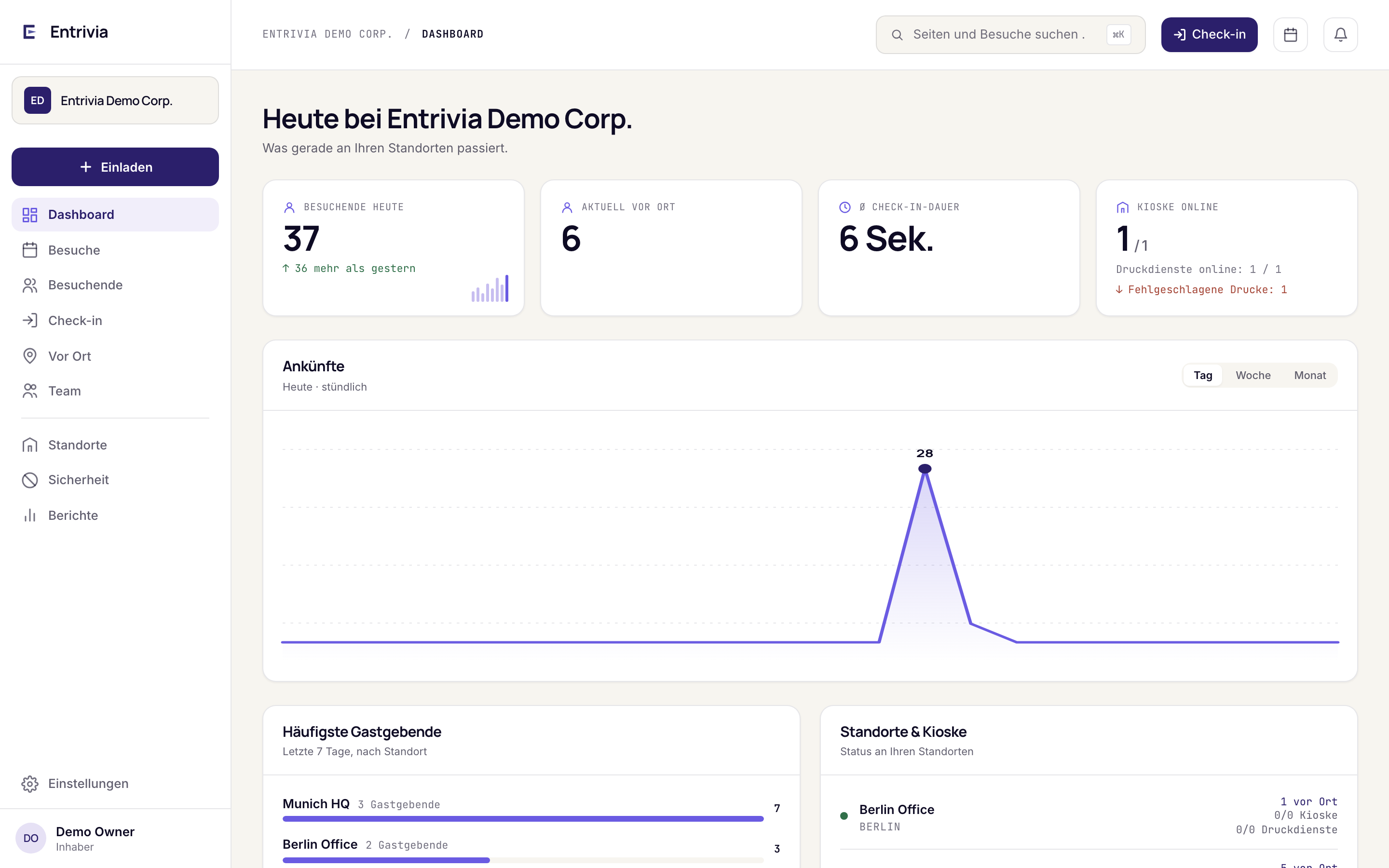
Das Dashboard mit dem Titel „Heute bei“ und dem Namen Ihres Workspace zeigt, was heute an Ihren Standorten passiert:
| Kennzahl | Was sie sagt |
|---|---|
| Besuchende heute | Heute angekommene Besuche und wie viele mehr oder weniger als gestern. |
| Aktuell vor Ort | Eingecheckte Besuchende, die noch nicht ausgecheckt sind. Für Rollen mit Vor Ort öffnet die Kennzahl diese Seite. |
| Ø Check-in-Dauer | Wie lange der Check-in dauert, getrennt nach Empfang, Voranmeldung und Kiosk, verglichen mit der Vorwoche. |
| Kioske online | Ob Ihre Lobby-Tablets erreichbar sind. Darunter zählt Druckdienste online die Dienste, die Ihre Ausweisdrucker ansteuern, und Fehlgeschlagene Drucke die Ausweise, die nicht gedruckt werden konnten. Die Kennzahl erscheint, sobald ein Kiosk oder Druckdienst eingerichtet ist. Gastgebende und Prüfer sehen sie nicht. |
Ankünfte zeigt die heutigen Ankünfte nach Stunde. Woche und Monat zeigen stattdessen die Ankünfte pro Tag in der laufenden Woche oder im laufenden Monat, Tag wechselt zurück. Bis zur ersten Ankunft des Tages steht in der Tagesansicht Heute noch keine Ankünfte.
Häufigste Gastgebende zeigt, wer in den letzten sieben Tagen die meisten Besuche hatte. Zahlen pro Person sind standardmäßig ausgeschaltet, weil sie in vielen Ländern als Überwachung von Beschäftigten gelten; solange sie aus sind, sehen Sie Summen pro Standort. Ein Admin kann sie unter Einstellungen → Besuchsablauf einschalten, siehe Workspace-Einstellungen.
Standorte & Kioske zeigt jeden Standort mit den Personen vor Ort, seinen Kiosken und Druckdiensten und fehlgeschlagenen Drucken. Inhaber und Admins sehen dort außerdem Kiosk einrichten →; das öffnet den Einrichtungsdialog unter Standorte und Geräte.
„Heute“ meint immer den Kalendertag am Standort, nicht am Server. Ein Standort in einer anderen Zeitzone zählt also seinen eigenen Tag.
Die Zahlen aktualisieren sich alle 30 Sekunden von selbst. Jede Seite im Portal bringt ihre Listen außerdem auf den neuesten Stand, sobald Sie zum Browser-Tab zurückkehren. Eine Schaltfläche zum Neuladen gibt es deshalb nirgends.
Die Einrichtungs-Checkliste
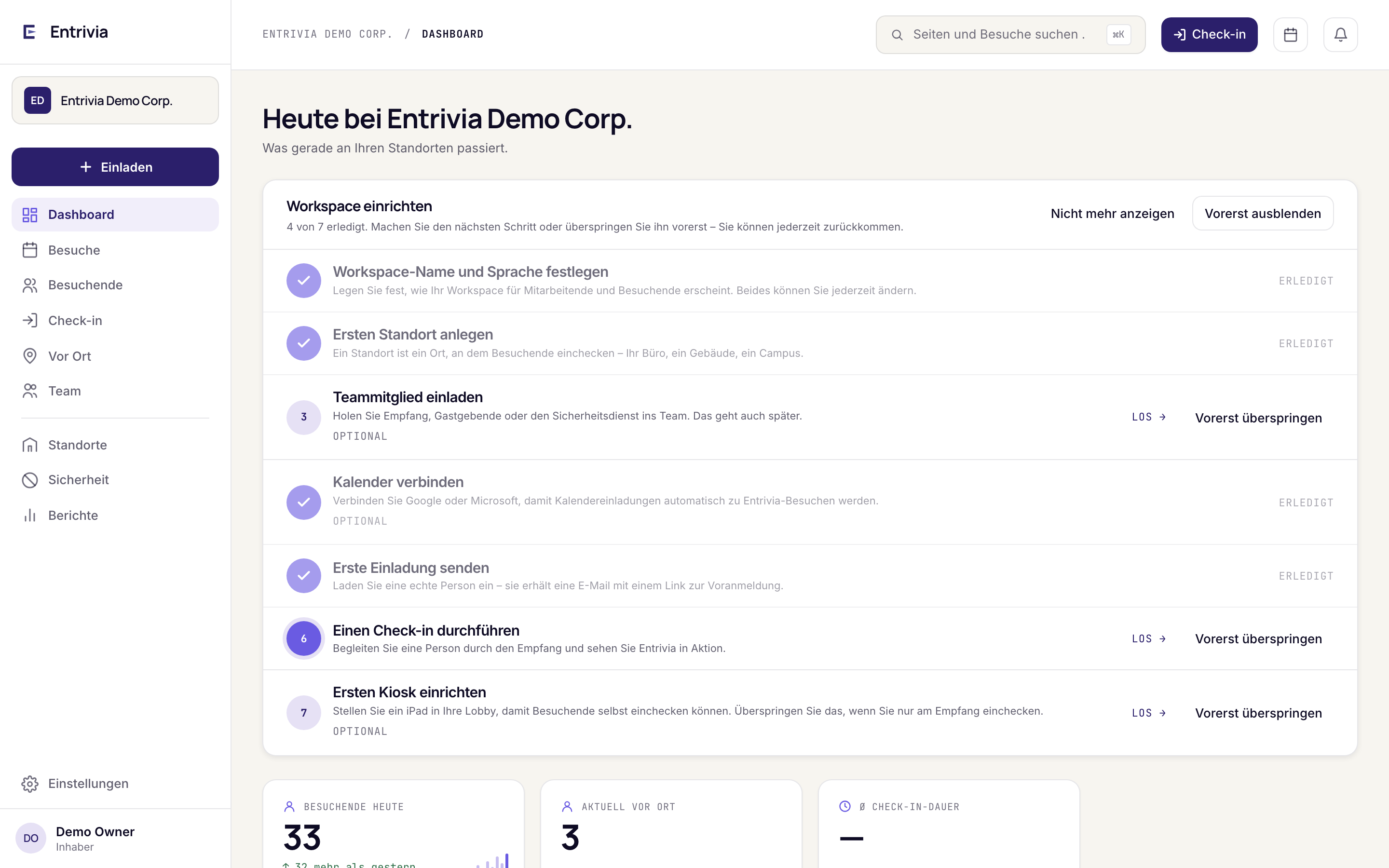
Ein neuer Workspace zeigt die Checkliste Workspace einrichten als Karte oben auf dem Dashboard. Sie nennt die Schritte bis zum ersten echten Besuch:
- Workspace-Name und Sprache festlegen
- Ersten Standort anlegen
- Teammitglied einladen (optional)
- Kalender verbinden (optional)
- Erste Einladung senden
- Einen Check-in durchführen
- Ersten Kiosk einrichten (optional)
Jeder Schritt hakt sich selbst ab, sobald Sie ihn wirklich erledigen, zum Beispiel wenn der erste echte Gast eingecheckt ist. Los → führt zur passenden Seite, und Vorerst überspringen hakt einen Schritt ab, ohne dass Sie ihn erledigen.
- Vorerst ausblenden klappt die Karte weg, bis Sie den Browser-Tab schließen. Solange sie weggeklappt ist, zeigt Einrichtung im Seitenkopf, wie viele Schritte erledigt sind, und öffnet die Karte wieder.
- Nicht mehr anzeigen entfernt die Karte dauerhaft; Einrichtung im Seitenkopf öffnet sie weiterhin.
Sobald alle Pflichtschritte erledigt sind, erscheint die Karte nicht mehr. Nur Inhaber und Admins sehen die Checkliste.