Standorte und Bereiche
Standorte anlegen, bei Bedarf pausieren und in Bereiche aufteilen.
Ein Standort ist ein Ort, an dem Besuchende ankommen: ein Büro, ein Gebäude, ein Lager. Jeder Besuch, jeder Kiosk und jeder Druckdienst gehört zu genau einem Standort. Standorte und Geräte in den Einstellungen listet sie auf, aktive zuerst, dann pausierte. Nur Inhaber und Admins öffnen diesen Bereich; Empfang und Sicherheit sehen jeden Standort mit seinen Geräten auf der Seite Standorte.
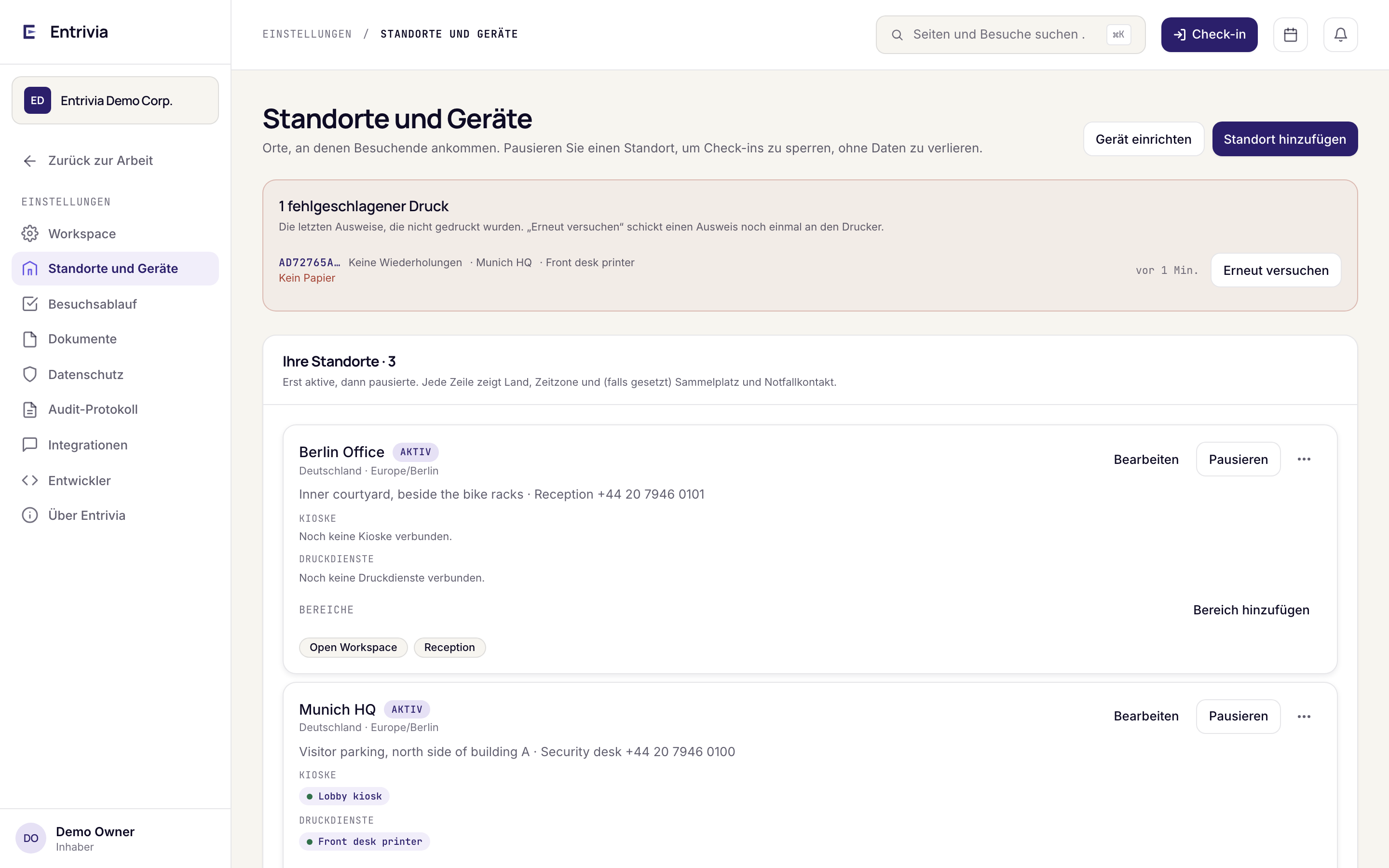
Einen Standort anlegen
- Wählen Sie Standort hinzufügen.
- Füllen Sie das Formular aus:
| Feld | Wofür |
|---|---|
| Name des Standorts | So sehen Mitarbeitende und Besuchende den Standort. Zwei Standorte können nicht denselben Namen haben. |
| Land | Wo der Standort liegt. Telefonnummern für diesen Standort beginnen mit der Vorwahl dieses Landes. |
| Zeitzone | Legt fest, was „heute“ an diesem Standort heißt: Die Liste am Empfang, der Kiosk und die Zahlen auf dem Dashboard zählen den Tag des Standorts. |
| Standardsprache | Optional. Ersetzt für diesen Standort die Sprache des Workspace. |
| Sammelplatz | Wo sich bei einer Evakuierung alle sammeln. |
| Notfallkontakt | Wen man bei einem Vorfall an diesem Standort anruft. |
- Wählen Sie Standort hinzufügen. Ein neuer Standort ist sofort aktiv.
Unter seinem Namen zeigt jeder Standort Land, Zeitzone und Sprache, zum Beispiel „Deutschland · Europe/Berlin“.
Hinweis: Straßenadresse und Öffnungszeiten lassen sich im Portal noch nicht eintragen oder ändern. Der erste Standort erhält seine Adresse bei der Einrichtung durch Ihren Betreiber; ist für einen Standort eine Adresse gespeichert, sehen Besuchende sie in der Voranmeldung.
Um einen Standort später zu ändern, wählen Sie in seiner Zeile Bearbeiten, nehmen Ihre Änderungen vor und wählen Änderungen speichern. Standorte lassen sich nicht löschen. Drei Einstellungen gibt es nur beim Bearbeiten eines Standorts:
| Feld | Wofür |
|---|---|
| Eigene Sicherheitsunterweisung | Eine Unterweisung für diesen Standort statt der des Workspace. |
| Eigene Prüfliste für diesen Standort | Gibt dem Standort eine eigene Prüfliste; siehe Prüflisten, Felder und Ausweise. |
| Ausweisgestaltung | Ausweisgestaltung des Workspace verwenden oder Eigene Gestaltung für diesen Standort. |
Einen Standort pausieren
Mit Pausieren stoppen Sie neue Vorgänge an einem Standort, etwa während eines Umbaus. Solange ein Standort pausiert ist,
- kann niemand neu zu ihm eingeladen werden,
- kann dort niemand einchecken, weder am Empfang noch am Kiosk,
- lässt sich dort kein neuer Kiosk einrichten.
Wer schon im Gebäude ist, behält seinen Pass, bis er auscheckt oder der Pass abläuft. Mit Reaktivieren öffnen Sie den Standort wieder. Während der Pause geht nichts verloren.
Bereiche
Bereiche sind Teile eines Standorts, etwa die Lobby, eine Büroetage oder ein Labor. Der Pass eines Gastes nennt die Bereiche, die er betreten darf; sie kommen aus seiner Besucherkategorie.
- Wählen Sie in der Zeile des Standorts Bereich hinzufügen.
- Geben Sie einen Name ein, zum Beispiel „Labor“, und eine ID, eine kurze Kennung aus Kleinbuchstaben und Bindestrichen, zum Beispiel
labor. - Wählen Sie Bereich anlegen.
Die Zeile des Standorts listet seine Bereiche mit Namen. Die ID lässt sich später nicht ändern, weil Pässe und Kategorien darauf verweisen. Brauchen Sie einen Bereich nicht mehr, wählen Sie seinen Namen und dann Bereich archivieren: Er verschwindet aus den Auswahllisten, Pässe, die ihn schon nennen, bleiben gültig. Die ID eines archivierten Bereichs kann für einen neuen Bereich wieder verwendet werden.
Die Zeile des Standorts zeigt außerdem seine Kioske und Druckdienste; siehe Kioske und Druckdienste.