Prüflisten, Felder und Ausweise
Die Prüfliste vor der Ausgabe, eigene Besucherfelder und die Ausweisgestaltung, alle unter Einstellungen → Besuchsablauf.
Drei Teile von Einstellungen → Besuchsablauf prägen jeden Besuch: die Prüfliste, die der Empfang vor der Ausgabe eines Ausweises abarbeitet, die zusätzlichen Fragen an Besuchende und die Gestaltung des gedruckten Ausweises. Ausweisgestaltung und Prüfliste haben in ihrem Abschnitt jeweils ein eigenes Änderungen speichern; eigene Felder werden beim Hinzufügen gespeichert.
Prüfungen vor der Ausgabe
Das sind die Punkte, die der Empfang abhakt, bevor die Schaltfläche Ausweis ausgeben verfügbar wird, zum Beispiel „Ausweis geprüft“ oder „Sicherheitsschuhe ausgegeben“.
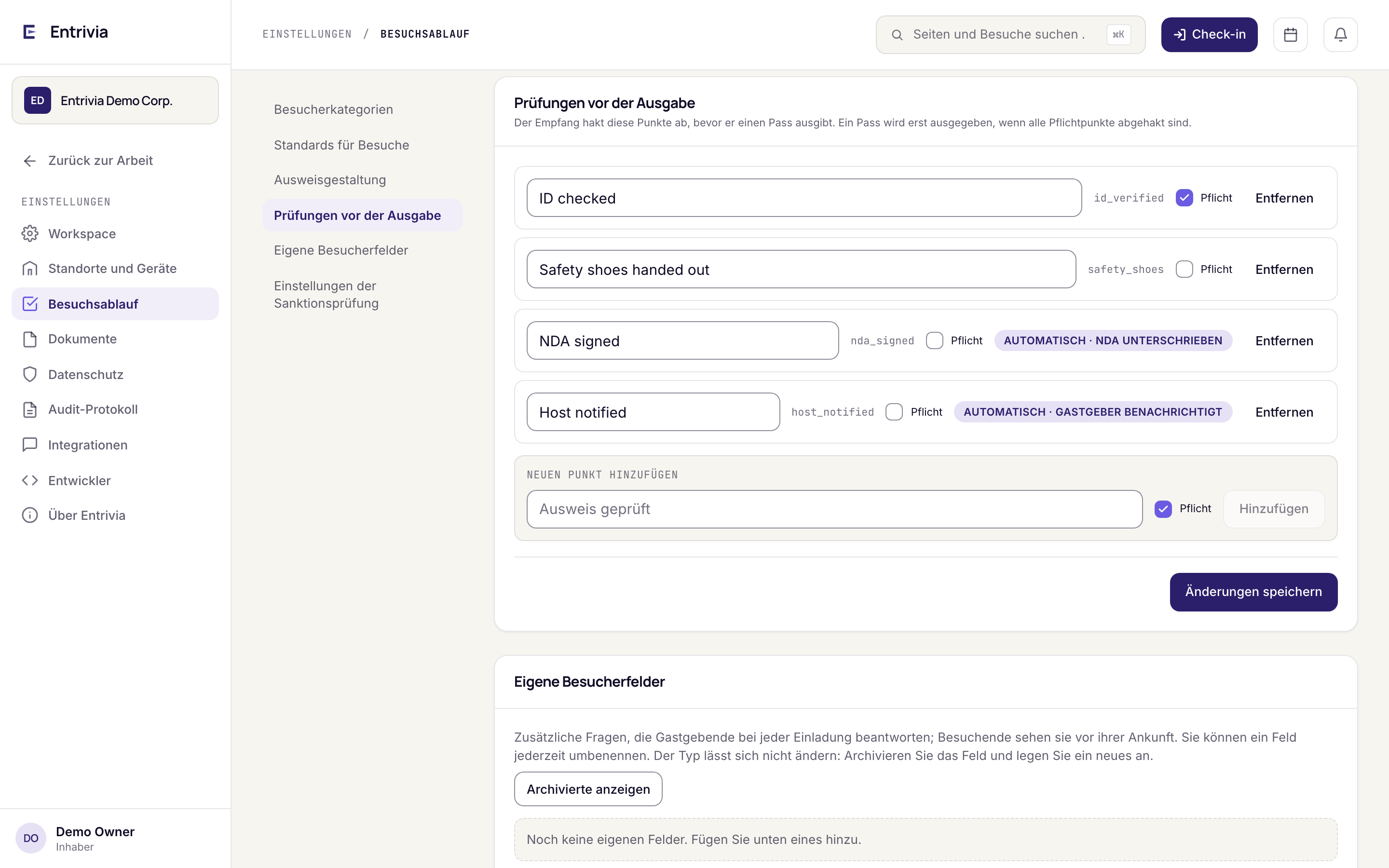
- Tragen Sie unter Prüfungen vor der Ausgabe den Prüfpunkt ein, zum Beispiel „Ausweis geprüft“. Entrivia erzeugt daraus eine ID, etwa
ausweis_geprueft, die klein unter dem Namen steht; Sie können sie vor dem Hinzufügen ändern, und sie bleibt gleich, wenn Sie den Punkt später umbenennen. - Haken Sie Pflicht an, wenn der Ausweis ohne diesen Punkt nicht ausgegeben werden darf.
- Wählen Sie Hinzufügen und dann Änderungen speichern. Mit Entfernen nehmen Sie einen Punkt wieder heraus.
Zwei Punkte haken sich selbst ab: Automatisch · NDA unterschrieben, wenn der Gast die NDA unterschrieben hat, und Automatisch · Gastgeber benachrichtigt, sobald die gastgebende Person informiert ist.
Ein Standort kann stattdessen eine eigene Liste verwenden (Eigene Prüfliste für diesen Standort beim Standort), ebenso eine Besucherkategorie. Die Liste der Kategorie wird beim Senden in jede Einladung übernommen; eine spätere Änderung betrifft also keine bereits geplanten Besuche. Wie der Empfang die Liste nutzt, beschreibt Eingeladene Personen einchecken.
Eigene Besucherfelder
Eigene Felder sind zusätzliche Fragen zu jedem Gast: eine Bestellnummer, eine Sicherheitsfreigabe, eine Berufszulassung. Sie erscheinen für die gastgebende Person im Einladungsformular, und der Gast sieht und ergänzt sie in der Voranmeldung.
- Wählen Sie unter Eigene Besucherfelder eine der Vorlagen: oder tragen Sie einen Feldnamen ein. Wie bei den Prüfpunkten wird die ID darunter aus dem Namen erzeugt.
- Wählen Sie den Feldtyp: Text, Zahl, Datum oder Kontrollkästchen.
- Haken Sie Pflichtfeld an, wenn das Feld ausgefüllt werden muss, und wählen Sie Hinzufügen.
ID und Feldtyp lassen sich nach dem Anlegen nicht ändern, weil gespeicherte Antworten darauf verweisen. Für eine Änderung Archivieren Sie das Feld und legen ein neues an. Archivierte anzeigen listet stillgelegte Felder, Wiederherstellen holt eines zurück.
Hinweis: Jedes Feld erhebt personenbezogene Daten von Besuchenden. Legen Sie nur Felder an, die Sie wirklich brauchen, und stellen Sie sicher, dass Ihr Unternehmen für jedes Feld die Rechtsgrundlage und die Aufbewahrungsdauer benennen kann. Felder wie Staatsangehörigkeit oder Passnummer verlangen besondere Sorgfalt.
Ausweisgestaltung
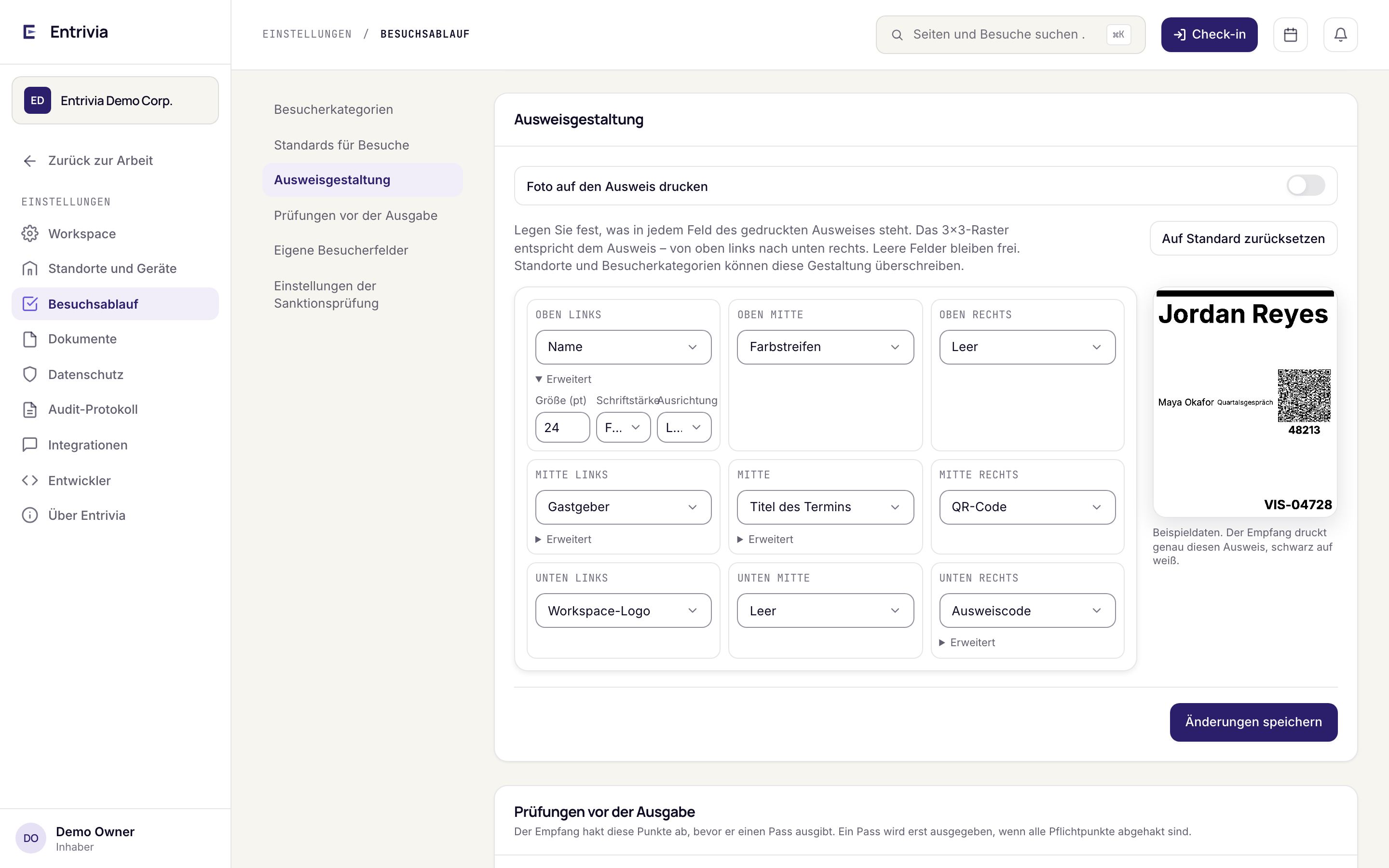
Die Ausweisgestaltung ordnet den gedruckten Ausweis in einem Raster aus drei mal drei Feldern an, von Oben links bis Unten rechts. Für jedes Feld wählen Sie den Inhalt: Name, Gastgeber, Titel des Termins, Ausweiscode, Besuchsdatum, Uhrzeit, Unternehmen, Funktion, Workspace-Logo, Farbstreifen, QR-Code oder Leer für Weißraum. Textfelder haben zusätzlich Größe (pt), Schriftstärke und Ausrichtung, unter Erweitert, das geschlossen ist, bis Sie es öffnen. Auf Standard zurücksetzen fragt nach einer Bestätigung mit Gestaltung zurücksetzen und stellt nach dem Speichern die eingebaute Gestaltung wieder her.
Neben dem Raster zeigt eine Vorschau den Ausweis mit Beispieldaten und folgt Ihren Änderungen, während Sie sie vornehmen. Genau diesen Ausweis druckt der Empfang, schwarz auf weiß, über den Druckdienst des Standorts; siehe Ausweise und Drucken. Der Ausweis eines vertraulichen Besuchs zeigt nie den Titel des Termins.
Ein Standort oder eine Besucherkategorie kann eine eigene Gestaltung verwenden (Eigene Gestaltung für diesen Standort oder dieselbe Option bei der Kategorie), mit demselben Raster und derselben Vorschau. Die Gestaltung der Kategorie geht der des Standorts vor, die des Standorts der des Workspace.
Hinweis: Der Schalter Foto auf den Ausweis drucken wird gespeichert, Ausweise drucken das Foto aber noch nicht.