Berichte und Exporte
Das Besuchsprotokoll oder den Compliance-Bericht als Datei erstellen, herunterladen und wissen, wie lange sie aufbewahrt wird.
Prüfende, Betriebsräte und Datenschutzbeauftragte verlangen Nachweise: jeden Besuch des Jahres oder wie viele Besuchende die NDA unterschrieben haben. Die Seite Berichte erstellt diese Nachweise als Tabellendatei (CSV) zum Herunterladen. Inhaber, Admins und Prüfer können beide Berichte erstellen; die Sicherheit nur den Compliance-Bericht, weil das Besuchsprotokoll Personen namentlich nennt.
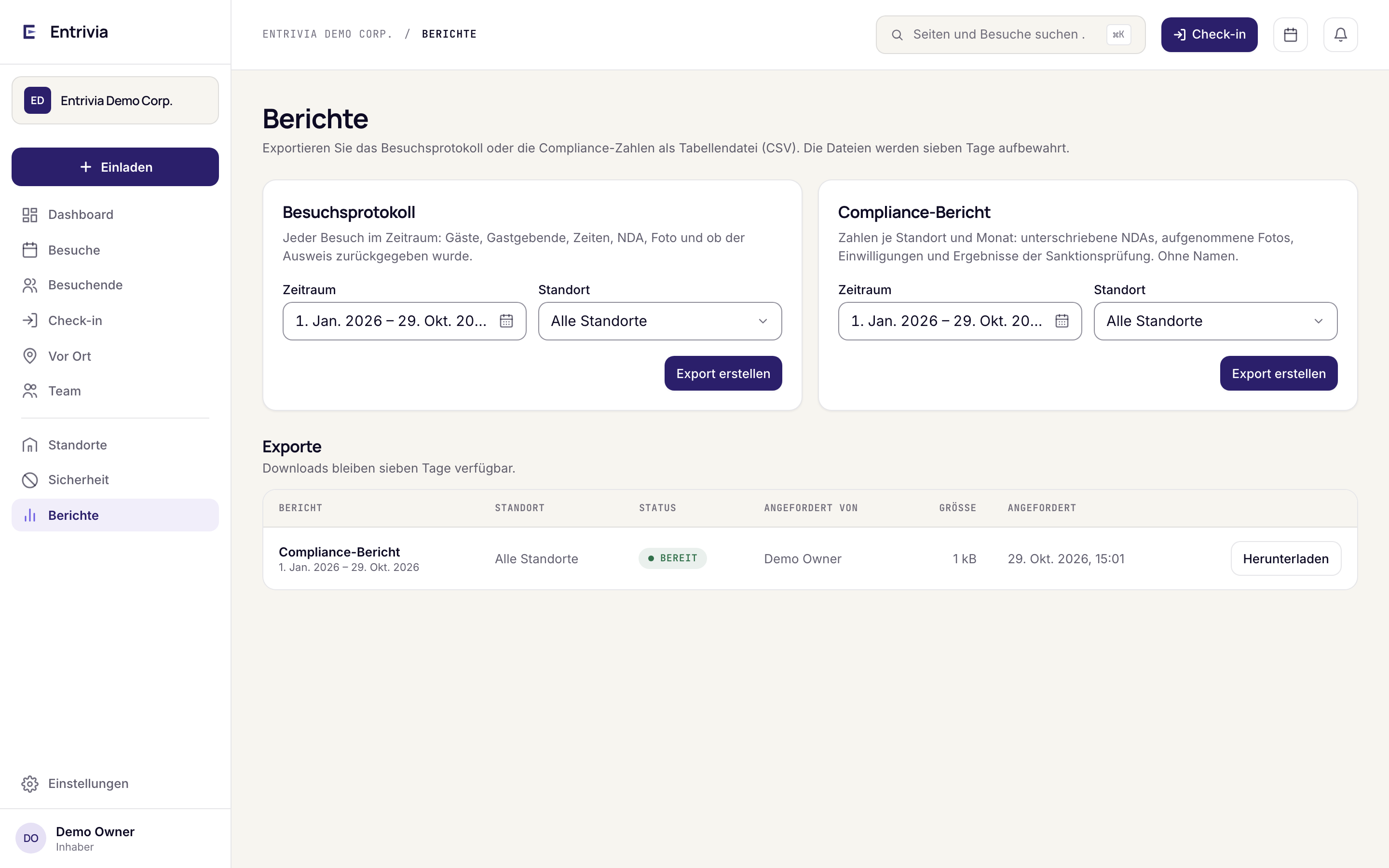
Die beiden Berichte
| Bericht | Was die Datei enthält |
|---|---|
| Besuchsprotokoll | Eine Zeile pro besuchender Person und Besuch im Zeitraum: der Besuch, Name, E-Mail-Adresse und Unternehmen der Person, die gastgebende Person, die Besucherkategorie, der Status, geplante und tatsächliche Zeiten, ob die NDA unterschrieben, ein Foto aufgenommen, die Benachrichtigung der gastgebenden Person gesehen und der Ausweis zurückgegeben wurde, und wie der Besuch entstanden ist. |
| Compliance-Bericht | Zahlen je Standort und Monat: Besuche, Besuchende, Check-ins, unterschriebene NDAs, aufgenommene Fotos, erteilte und widerrufene Einwilligungen sowie Ergebnisse der Sanktionsprüfung. Ohne Namen. Die Spalten der Sanktionsprüfung bleiben leer für Personen, die die Sanktionsprüfung nicht sehen dürfen. |
Tage zählen in der Zeitzone des jeweiligen Standorts, ein Standort im Ausland berichtet also seine eigenen Kalendertage. Die Spaltenüberschriften stehen in Ihrer Sprache. Was das Portal verbirgt, bleibt auch in der Datei verborgen: Ein vertraulicher Besuch hat keinen Titel und keine Namen, und eine Person, deren Daten gelöscht wurden, erscheint als [redacted].
Einen Bericht erstellen
- Öffnen Sie Berichte in der Leiste.
- Wählen Sie in der Karte des gewünschten Berichts den Zeitraum. Er beginnt am ersten Tag dieses Jahres.
- Wählen Sie einen Standort oder lassen Sie Alle Standorte stehen.
- Wählen Sie Export erstellen.
Der Export erscheint in der Liste darunter mit dem Status Wartet, dann Wird erstellt, dann Bereit. Große Zeiträume dauern eine Weile; Sie können die Seite verlassen und später zurückkehren. Es läuft immer nur ein Export; ein zweiter wartet, bis der erste fertig ist.
Herunterladen
Sobald der Status Bereit lautet, wählen Sie Herunterladen. Wenn Sie auf die Schaltfläche zeigen, sehen Sie, bis wann die Datei verfügbar ist. Dateien werden sieben Tage, nachdem sie bereit sind, gelöscht, und die Zeile verschwindet mit ihnen; erstellen Sie den Bericht erneut, wenn Sie ihn später brauchen.
Lautet ein Export Fehlgeschlagen, nennt die Zeile den Grund. Zu viele Zeilen für eine Datei bedeutet, dass der Zeitraum mehr als eine Million Zeilen umfasst: Wählen Sie einen kürzeren Zeitraum oder einen Standort.
Wer was sieht
Alle, die Berichte öffnen dürfen, sehen dort die Exporte und wer sie angefordert hat; die Sicherheit sieht nur die Compliance-Exporte. Jede Anforderung, jeder fertige und jeder fehlgeschlagene Export wird im Audit-Protokoll festgehalten, damit Sie zeigen können, wer welche Daten wann aus Entrivia mitgenommen hat.
Hinweis: Eine heruntergeladene Datei unterliegt nicht mehr den Löschregeln von Entrivia. Bewahren Sie sie nur so lange auf, wie Sie sie brauchen, und dort, wo Ihr Unternehmen auch andere personenbezogene Daten ablegt.