Spontane Besuche und Lieferungen
Personen ohne Einladung, Kuriere und Dienstleister einchecken.
Nicht alle kommen mit einer Einladung. Für spontane Besuche gibt es im Schritt Erkennen von Check-in drei Karten unter Spontaner Besuch. Wählen Sie die Karte, die zum Anlass passt.
| Karte | Für wen | Was sich ändert |
|---|---|---|
| Termin mit Gastgeber | Eine Person, die jemanden aus dem Team treffen möchte | Normaler Check-in mit allen Schritten |
| Lieferung | Kuriere oder Lieferanten, die etwas abgeben | Keine NDA und kein Foto; ein kurzer Pass nur für die Lobby |
| Dienstleister | Externe Dienstleister oder Lieferanten vor Ort | Normaler Check-in mit allen Schritten |
Einen spontanen Besuch einchecken
- Wählen Sie Check-in in der oberen Leiste und dann die passende Karte.
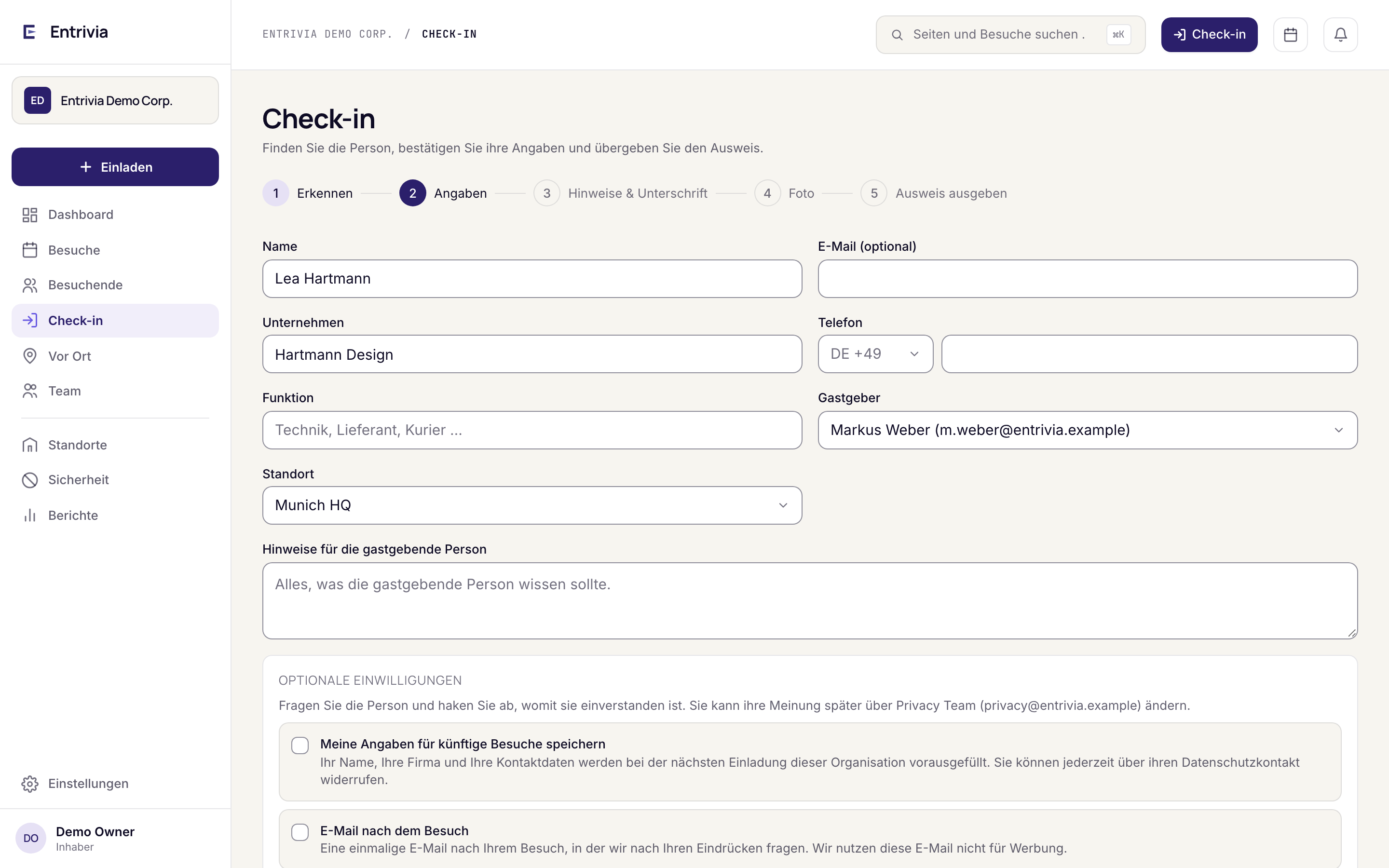
- Geben Sie unter Angaben den Name und das Unternehmen ein. Wählen Sie den Gastgeber, den die Person besuchen möchte, und den Standort. E-Mail (optional), Telefon und Funktion dürfen leer bleiben.
- Gehen Sie die übrigen Schritte wie bei einer eingeladenen Person durch: Eingeladene Besuchende einchecken.
Bekannte Personen
Wenn Sie unter Angaben einen Namen oder eine E-Mail-Adresse eingeben, können zwei Listen erscheinen. Heute bereits eingeladen zeigt passende Einladungen; wählen Sie Einladung nutzen, wenn die Person doch eingeladen ist, dann läuft der Check-in als eingeladener Besuch weiter. Bekannte Personen zeigt, wer schon einmal da war; Übernehmen · n Besuche füllt die Angaben aus früheren Besuchen aus. In dieser Liste erscheinen nur Personen, die dem Speichern ihrer Angaben zugestimmt haben.
Hinweis: Ein spontaner Besuch ohne E-Mail-Adresse ist ein einmaliger Eintrag. Für den nächsten Besuch wird nichts gespeichert und aus früheren Besuchen nichts übernommen. Das gilt auch für gemeinsam genutzte Adressen wie ein Empfangs- oder Info-Postfach; der Bildschirm weist Sie darauf hin.
Lieferungen
Eine Lieferung erhält einen Pass, der 30 Minuten und nur für die Lobby gilt. Unter Zugang steht dann „Nur Lobby, 30 Minuten“. Weil der Kurier nur etwas abgibt, fragt der Ablauf weder nach Unterschrift noch nach Foto.
Gesperrte Personen
Jede Person, ob eingeladen oder spontan, wird beim Start des Check-ins mit der Sperrliste abgeglichen. Gibt es einen Treffer, sehen Sie die Meldung „Der Sicherheitsdienst wurde benachrichtigt. Bitten Sie die Person, am Empfang zu warten.“ Die Person erfährt keinen Grund. Bleiben Sie ruhig und freundlich und warten Sie auf die Sicherheit; siehe Die Sperrliste.
Optionale Einwilligungen
Optionale Einwilligungen unter Angaben zeigt, was Ihr Workspace fragen darf, zum Beispiel ob die Person ihre Angaben für den nächsten Besuch speichern lassen möchte. Fragen Sie nach und haken Sie nur an, womit die Person einverstanden ist. Sie kann ihre Meinung später über den Datenschutzkontakt Ihres Unternehmens ändern.