Die Schritte der Voranmeldung
Die Schritte, die Besuchende vor dem Besuch auf dem Smartphone durchlaufen, und welche davon von Ihren Einstellungen abhängen.
Die Voranmeldung ist eine kurze Folge von Bildschirmen. Jeder Schritt wird gespeichert, sobald die Person auf Weiter tippt. Sie kann also jederzeit aufhören und später über denselben Link aus der E-Mail weitermachen; er öffnet sich beim ersten Schritt, der noch nicht erledigt ist. Eine Fortschrittsliste zeigt, wo sie steht. Die Person kann darin auf einen früheren Schritt tippen, und die Zurück-Taste des Smartphones geht einen Schritt zurück.
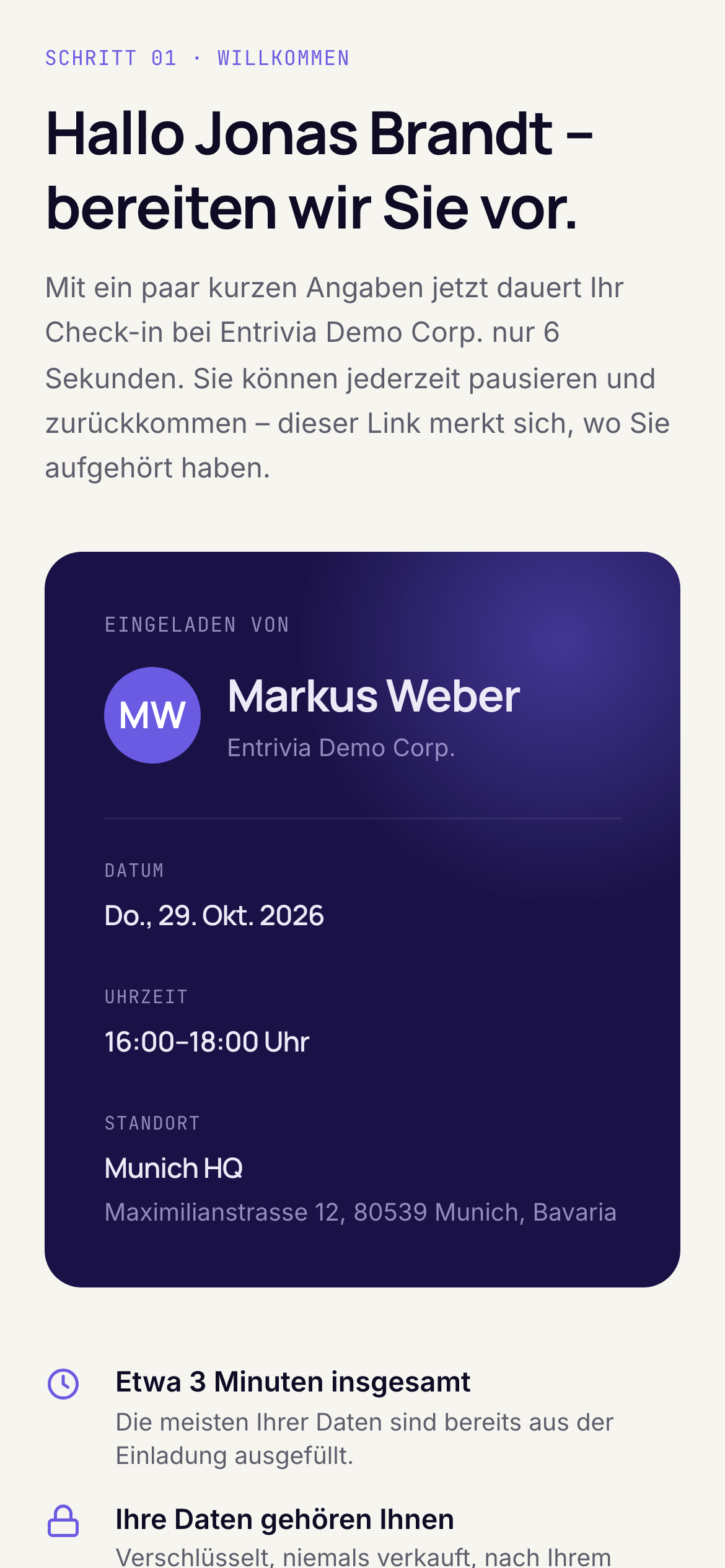
Die Schritte
| Schritt | Was die Person tut | Wird gezeigt |
|---|---|---|
| Willkommen | Sieht, wen sie trifft, wo (mit Anschrift), wann und warum, dazu Hinweise und Begleitmaterial der gastgebenden Person. Uhrzeiten gelten für die Zeitzone des Standorts. | Immer |
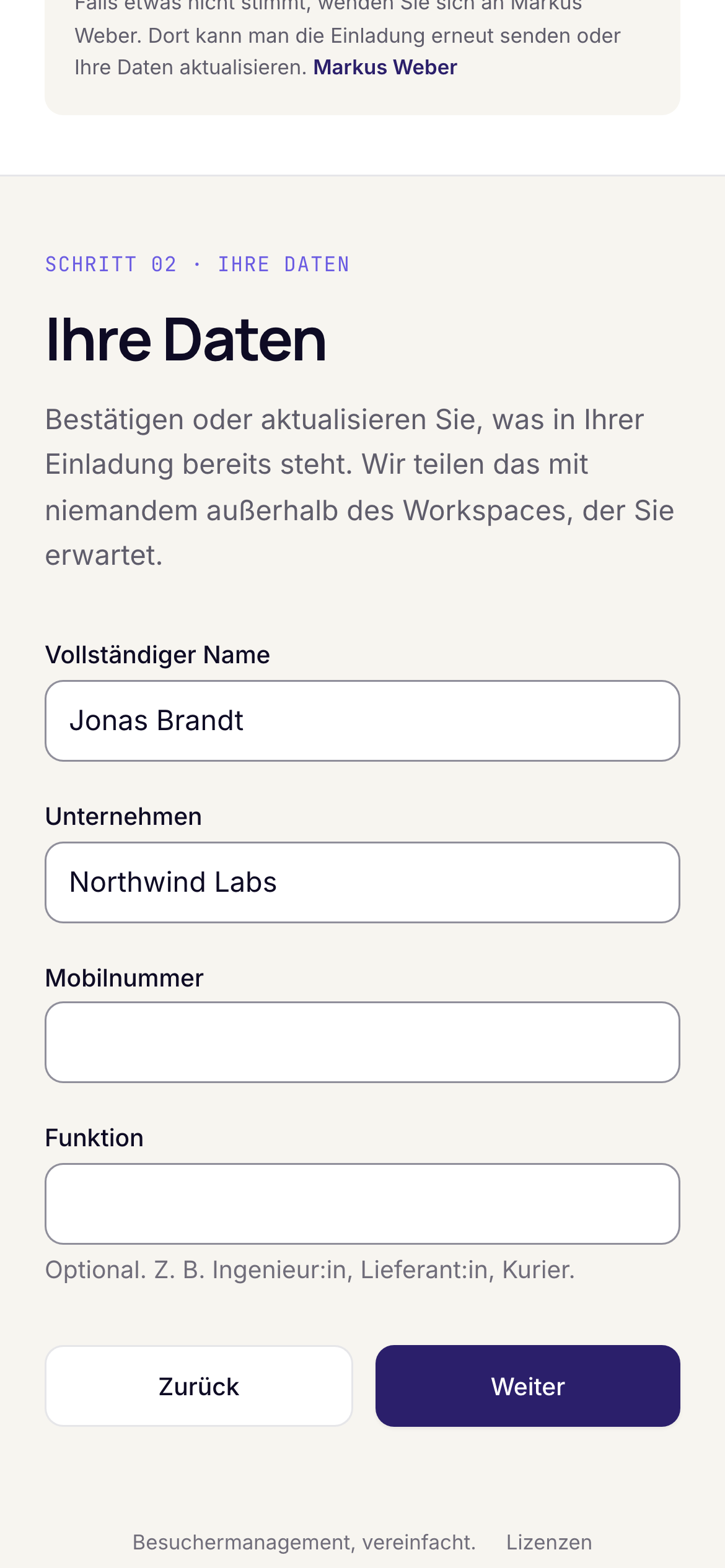
| Ihre Daten | Bestätigt oder korrigiert Name, Unternehmen, Mobilnummer und Funktion. Kann eine E-Mail-Adresse ergänzen, wenn keine eingetragen war. | Immer |
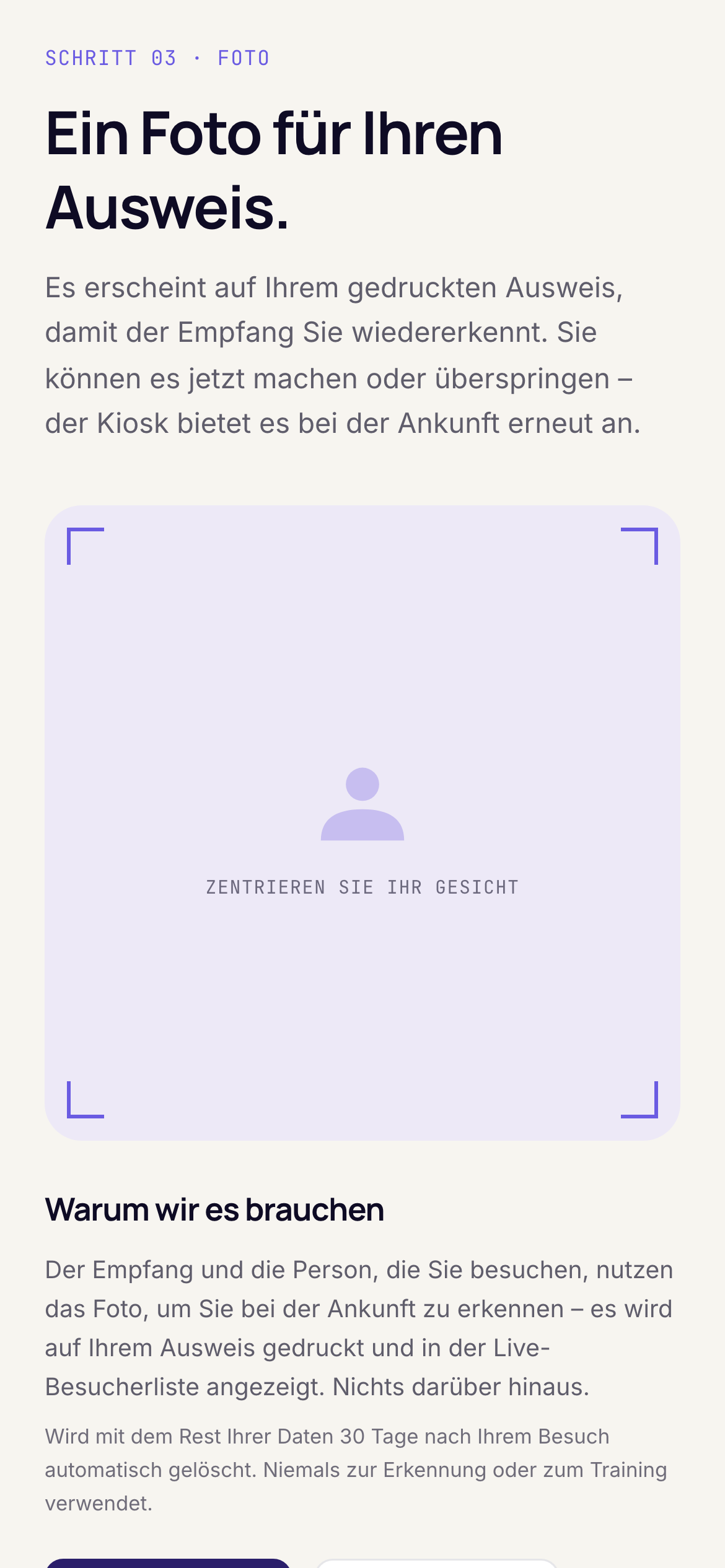
| Foto | Nimmt ein Foto auf oder wählt eines vom Gerät (JPG, PNG oder WebP, bis 5 MB), oder tippt auf Vorerst überspringen. | Immer; Überspringen fehlt, wenn die Besucherkategorie ein Foto verlangt |
| Sicherheit & Barrierefreiheit | Ergänzt Kennzeichen, Hinweise zur Barrierefreiheit und einen Notfallkontakt. Alles ist freiwillig. | Immer; das Kennzeichen nur, wenn Ihr Workspace Kennzeichen erfasst |
| Weitere Angaben | Füllt die eigenen Felder Ihres Workspace aus. | Nur wenn es eigene Felder gibt |
| Sicherheitshinweise | Liest die Regeln des Standorts und bestätigt „Ich habe diese Hinweise gelesen und verstanden.“ | Immer |
| Unterlagen | Öffnet die Dateien, die Sie der Einladung angehängt haben, und hakt „Ich habe das gelesen“ ab, wo Sie das verlangen. | Nur wenn die Einladung Anhänge hat |
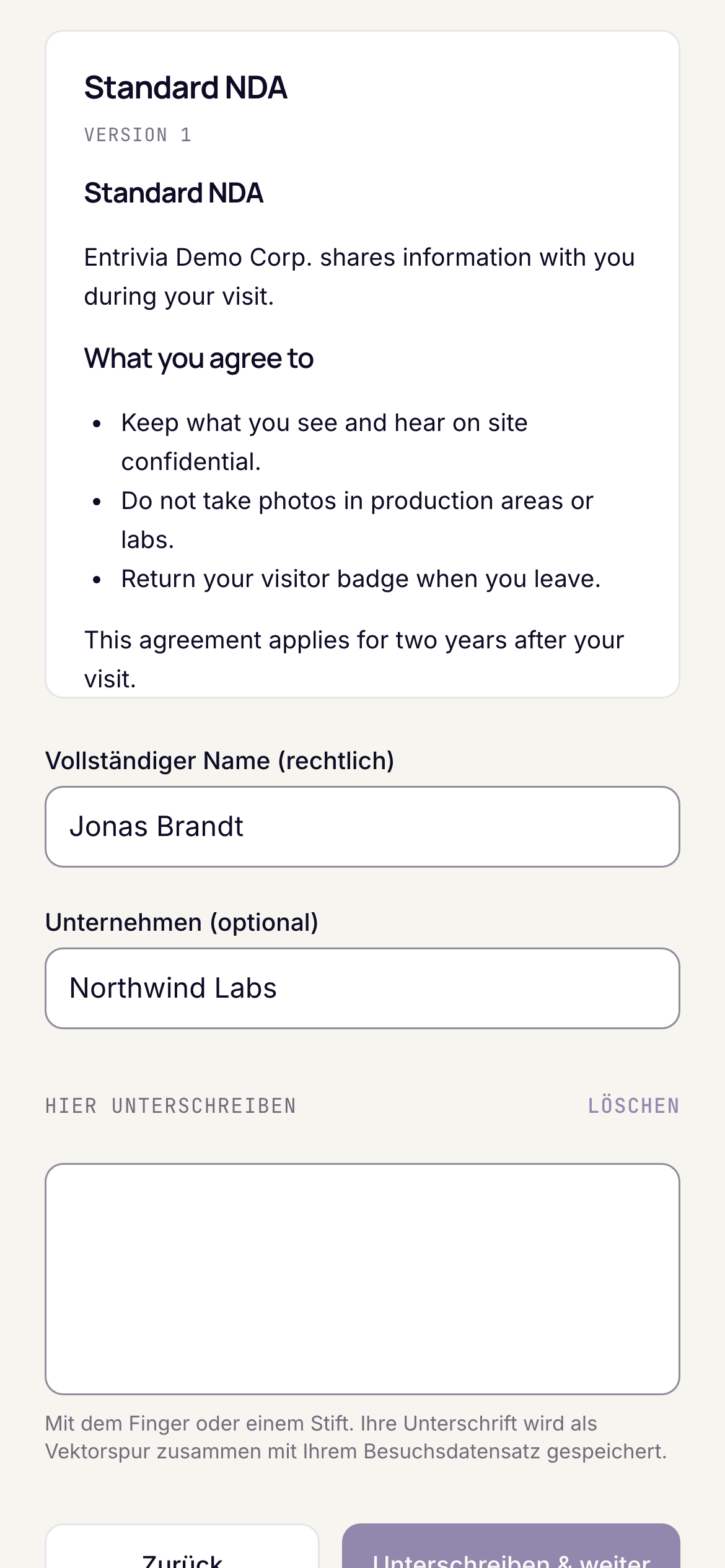
| NDA | Liest die Vertraulichkeitsvereinbarung (NDA), gibt den vollständigen Namen ein, unterschreibt mit dem Finger und tippt auf Unterschreiben & weiter. | Nur wenn für die Person eine NDA gilt |
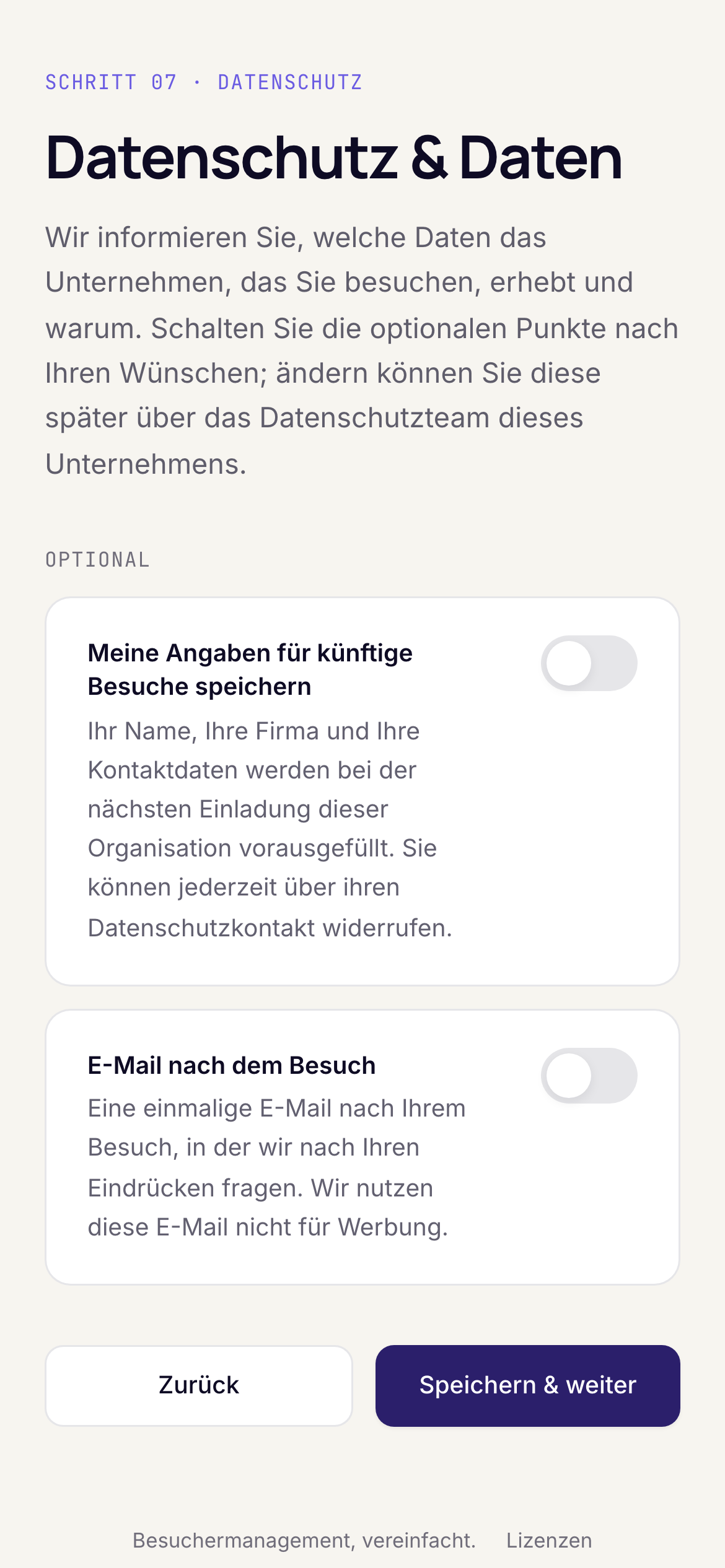
| Datenschutz | Liest, was erfasst wird und warum, schaltet optionale Punkte ein oder aus und tippt auf Speichern & weiter. | Immer |
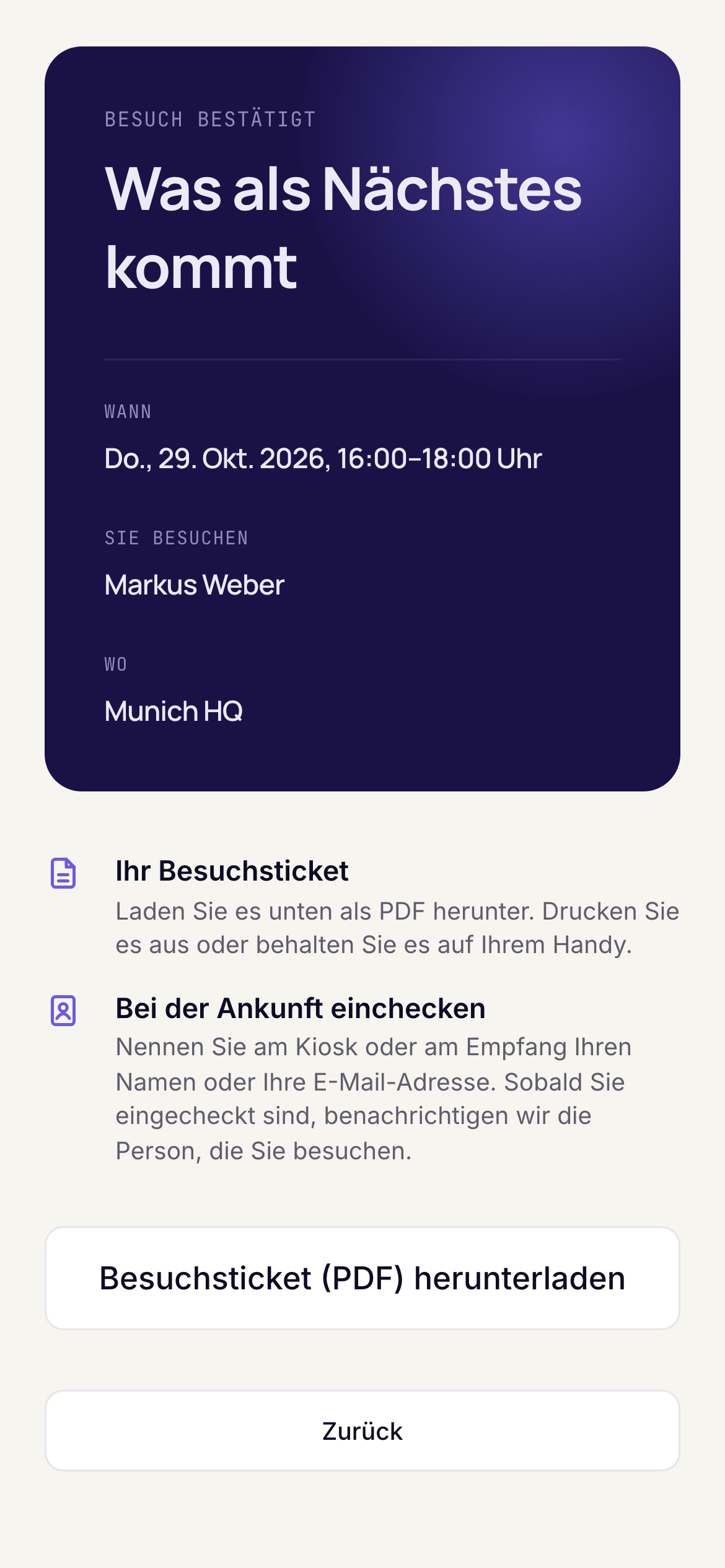
| Fertig | Sieht eine Zusammenfassung des Besuchs und kann ein Besuchsticket herunterladen. | Immer |
Gut zu wissen
E-Mail. Ergänzt die Person im Schritt „Ihre Daten“ eine E-Mail-Adresse, erhält sie eine Nachricht mit einem Bestätigungslink, und der Schritt zeigt, wohin sie ging, mit E-Mail erneut senden. Nur eine bestätigte Adresse dient dazu, die Person bei späteren Besuchen wiederzuerkennen. Können an diesem Tag keine Bestätigungen mehr verschickt werden, sagt der Schritt das; die Person kann trotzdem weitermachen.
Wohnsitzland. Danach fragt der Schritt „Ihre Daten“ nur, wenn Ihre Installation Besuchende gegen Sanktionslisten prüft. Die Angabe ist freiwillig und dient nur dieser Prüfung. Siehe Sanktionsprüfung.
Foto. Das Foto hilft dem Empfang, die Person zu erkennen. Es wird 30 Tage nach dem Besuch automatisch gelöscht.
Sicherheitshinweise. Der Text stammt aus der Vorlage für Sicherheitsunterweisungen, die für die Besucherkategorie, den Standort oder den Workspace festgelegt ist. Ohne Vorlage sieht die Person eine kurze Liste allgemeiner Hinweise. Siehe Sicherheitsunterweisungen.
NDA. Wer nicht unterschreiben möchte, tippt auf Ich möchte nicht unterschreiben. Die übrigen Schritte lassen sich trotzdem abschließen. Bei der Ankunft wird die Person gebeten, zuerst zum Empfang zu gehen, und kann nur mit Zustimmung der gastgebenden Person eingecheckt werden. Siehe Angehaltene Besuchende.
Datenschutz. Die Pflichtpunkte sind ein Hinweis: Die Person wird informiert, nicht gefragt. Die optionalen Punkte sind Schalter, zum Beispiel das Speichern der Angaben für den nächsten Besuch. Welche Punkte erscheinen und ob sie vorausgewählt sind, legen Sie unter Einwilligungszwecke fest.
Der letzte Schritt
Tippt die Person im Schritt Datenschutz auf Speichern & weiter, ist die Voranmeldung abgeschlossen: Die gastgebende Person erfährt davon, und die Anzeige in der Liste der Einladungen wechselt auf Bestätigt. Danach sieht die Person Fertig.
Mit Besuchsticket (PDF) herunterladen erhält die Person eine Seite mit Zeitpunkt, Standort und Anschrift, gastgebender Person, ihrem Namen und dem Logo Ihres Unternehmens. Das Besuchsticket ist eine Zusammenfassung zum Aufheben oder Weiterleiten, etwa an ein Sekretariat; vor Ort checkt die Person trotzdem am Empfang oder am Kiosk ein.
Hinweis: Pässe für Apple Wallet und Google Wallet sind geplant. Bis dahin wird der Pass beim Check-in ausgestellt.
Ist die Person angekommen oder der Besuch abgesagt oder vorbei, lassen sich die Angaben über den Link nicht mehr ändern.