Kioske und Druckdienste
Ein Lobby-Tablet oder einen Empfangs-PC mit einem Standort verbinden, den Status im Blick behalten und das Gerät bei Bedarf außer Betrieb nehmen.
Kioske und Druckdienste sind Geräte, keine Personen: Sie haben kein Benutzerkonto. Jedes Gerät wird mit genau einem Standort verbunden, und zwar über einen einmaligen Code, den Inhaber oder Admins unter Einstellungen → Standorte und Geräte erzeugen. Die Installation der Entrivia-Kiosk-App auf dem Tablet und des Entrivia-Druckdienstes auf dem PC übernimmt Ihr Betreiber oder Ihre IT.
Einen Kiosk einrichten
Öffnen Sie unter Standorte und Geräte das Menü … in der Zeile des Standorts und wählen Sie Kiosk einrichten. Gerät einrichten → Kiosk oben auf der Seite öffnet denselben Dialog, ohne dass ein Standort gewählt ist.
Prüfen Sie den Standort und wählen Sie Code erzeugen. Der Dialog zeigt einen QR-Code und unter Oder diesen Code eingeben denselben Code als Text. Er läuft nach 30 Minuten ab. Wenn Sie den Dialog schließen, bleibt der Code gültig.
Entrivia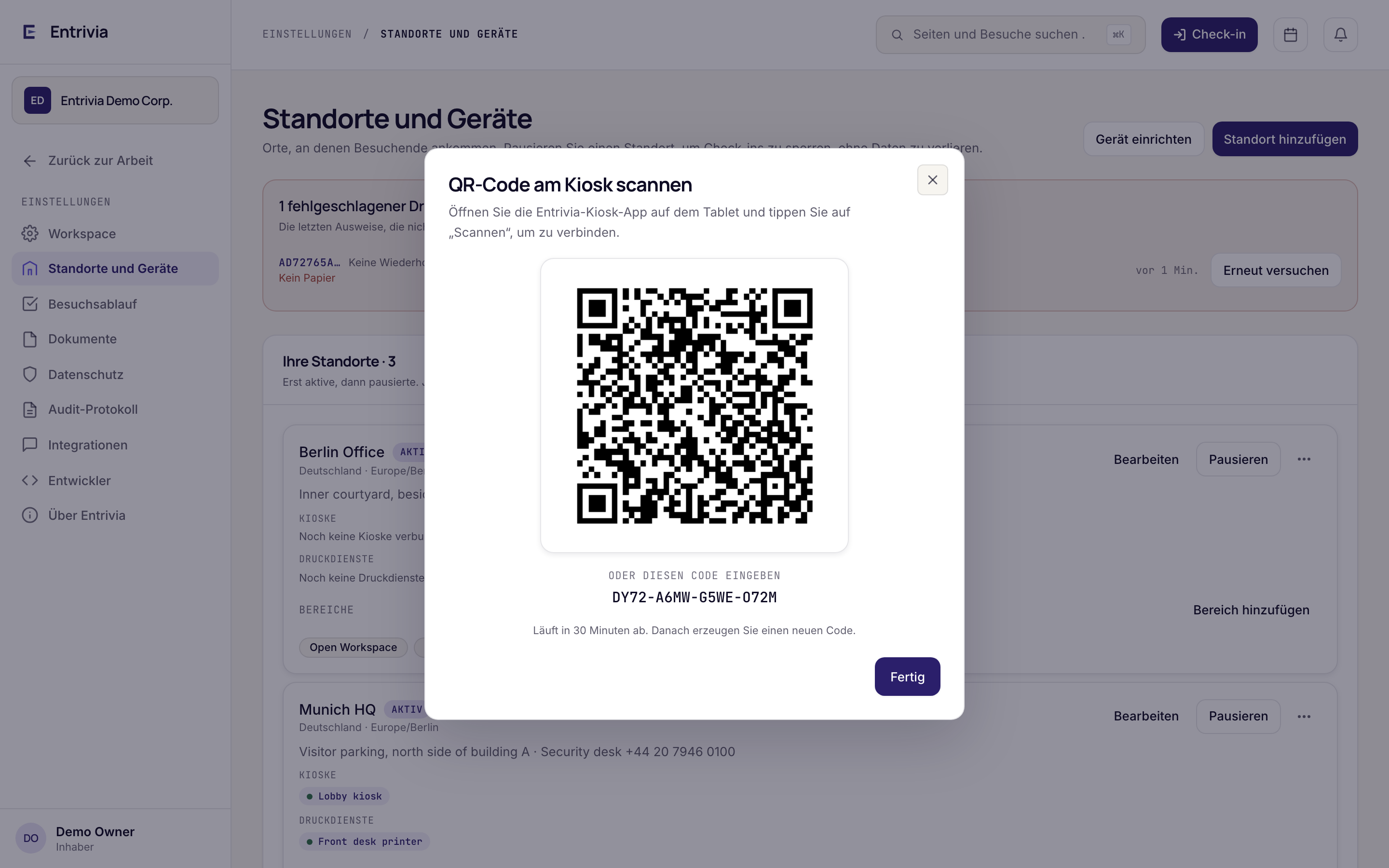
Der Einrichtungscode für einen neuen Kiosk Öffnen Sie die Entrivia-Kiosk-App auf dem Tablet. Ein noch nicht eingerichtetes Tablet zeigt Dieser Kiosk ist noch nicht eingerichtet. mit einem Abschnitt Für Mitarbeitende.
Wählen Sie Scannen und richten Sie die Kamera auf der Rückseite des Tablets auf den QR-Code im Portal. Funktioniert die Kamera nicht, wählen Sie Code eingeben und tragen Einrichtungscode, Serveradresse und bei Bedarf den erwarteten Standort (optional) ein.
Das Tablet fragt Mit diesem Server verbinden? und nennt die Adresse. Fahren Sie nur fort, wenn das die Entrivia-Adresse Ihres Unternehmens ist, und wählen Sie Verbinden.
Entrivia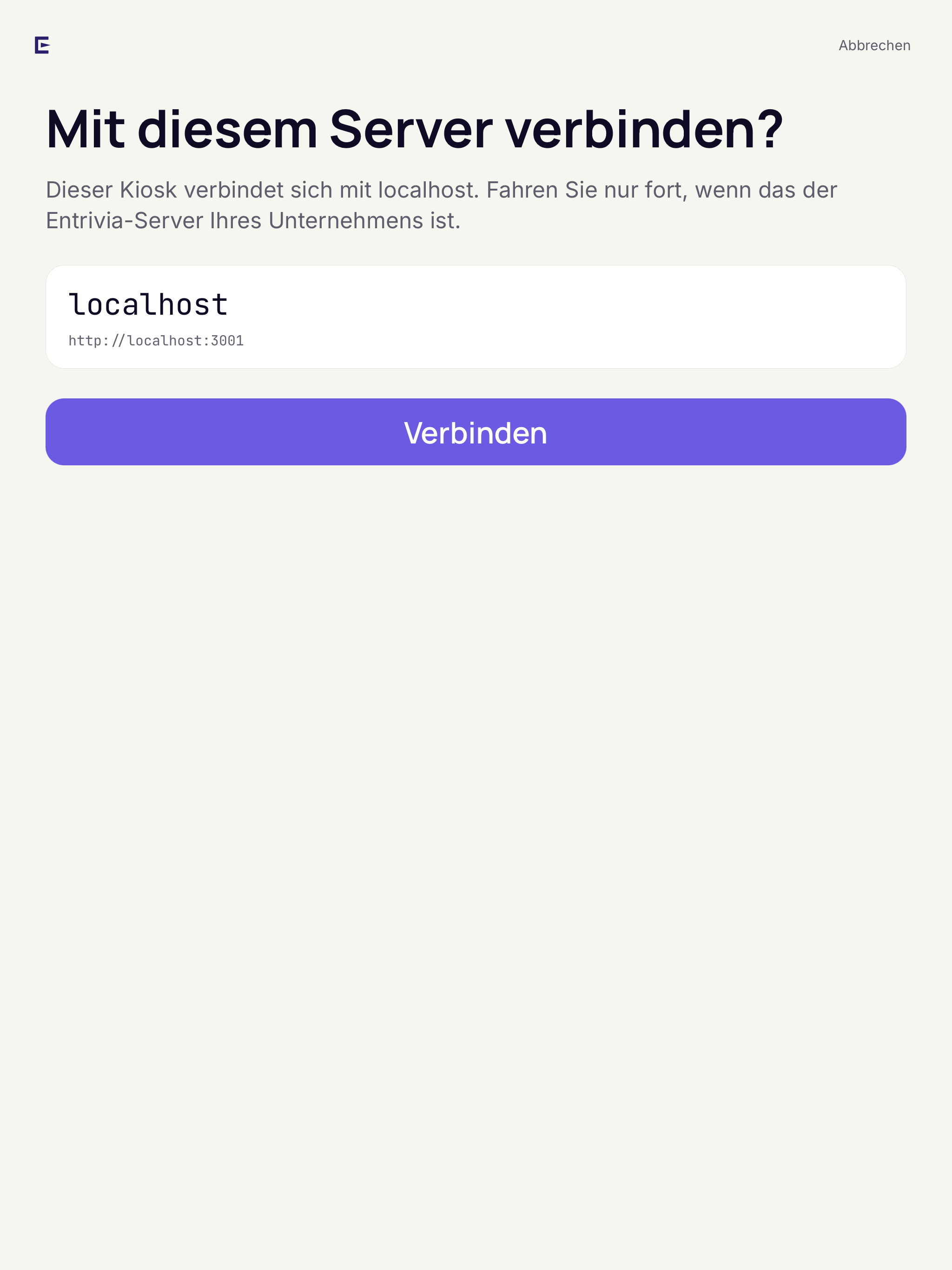
Der Einrichtungsbildschirm des Kiosks Das Tablet zeigt Standort prüfen mit dem Standort, mit dem der Server es verbunden hat. Wählen Sie Einrichtung abschließen, wenn es der richtige ist. Haben Sie einen anderen Standort eingegeben, meldet es Das ist nicht der eingegebene Standort: Wählen Sie Standort verwenden nur, wenn der Standort des Servers doch stimmt, sonst Abbrechen, und erzeugen Sie einen Code für den richtigen Standort.
Der Kiosk zeigt jetzt seinen Startbildschirm und den Namen des Standorts. An einem pausierten Standort lässt sich kein neuer Kiosk einrichten. Wie Besuchende den Kiosk nutzen, erklärt Der Kiosk.
Status des Kiosks
Jeder Kiosk erscheint als Feld in der Zeile seines Standorts:
| Status | Bedeutung |
|---|---|
| Online | Der Kiosk meldet sich alle 30 Sekunden. |
| Eingeschränkt | Der Kiosk ist erreichbar, aber sein Drucker meldet ein Problem wie Kein Papier oder Abdeckung offen. |
| Offline | Seit 90 Sekunden kam keine Meldung. Prüfen Sie Strom und Netzwerk. |
Zeigen Sie auf das Feld, sehen Sie den Druckerzustand und wann sich der Kiosk zuletzt gemeldet hat. Das Dashboard zählt die Kioske online je Standort.
Einen Kiosk verwalten und außer Betrieb nehmen
Wählen Sie den Kiosk, um Kiosk verwalten zu öffnen. Sie können den Anzeigename und den Bereich ändern, eine freie Bezeichnung wie „Lobby“, an der der Empfang die Kioske unterscheidet, und dann Änderungen speichern wählen. Das Fenster zeigt außerdem Geräteart, App-Version, Drucker und letzte Meldung.
Ist ein Tablet verloren, gestohlen oder ersetzt, wählen Sie Kiosk außer Betrieb nehmen … und bestätigen mit Ja, außer Betrieb nehmen. Der Kiosk verliert innerhalb von Sekunden die Verbindung, löscht seine Kopplung und kehrt zum Einrichtungsbildschirm zurück. Er verschwindet aus der Liste; das Protokoll behält seine Geschichte.
Einen Druckdienst einrichten
Der Druckdienst läuft auf einem Empfangs-PC (macOS oder Windows) und schickt Ausweise an einen Brother-QL-Etikettendrucker im lokalen Netzwerk.
Wählen Sie im Menü … in der Zeile des Standorts Druckdienst einrichten (oder oben auf der Seite Gerät einrichten → Druckdienst), prüfen Sie den Standort und wählen Sie Code erzeugen.
Entrivia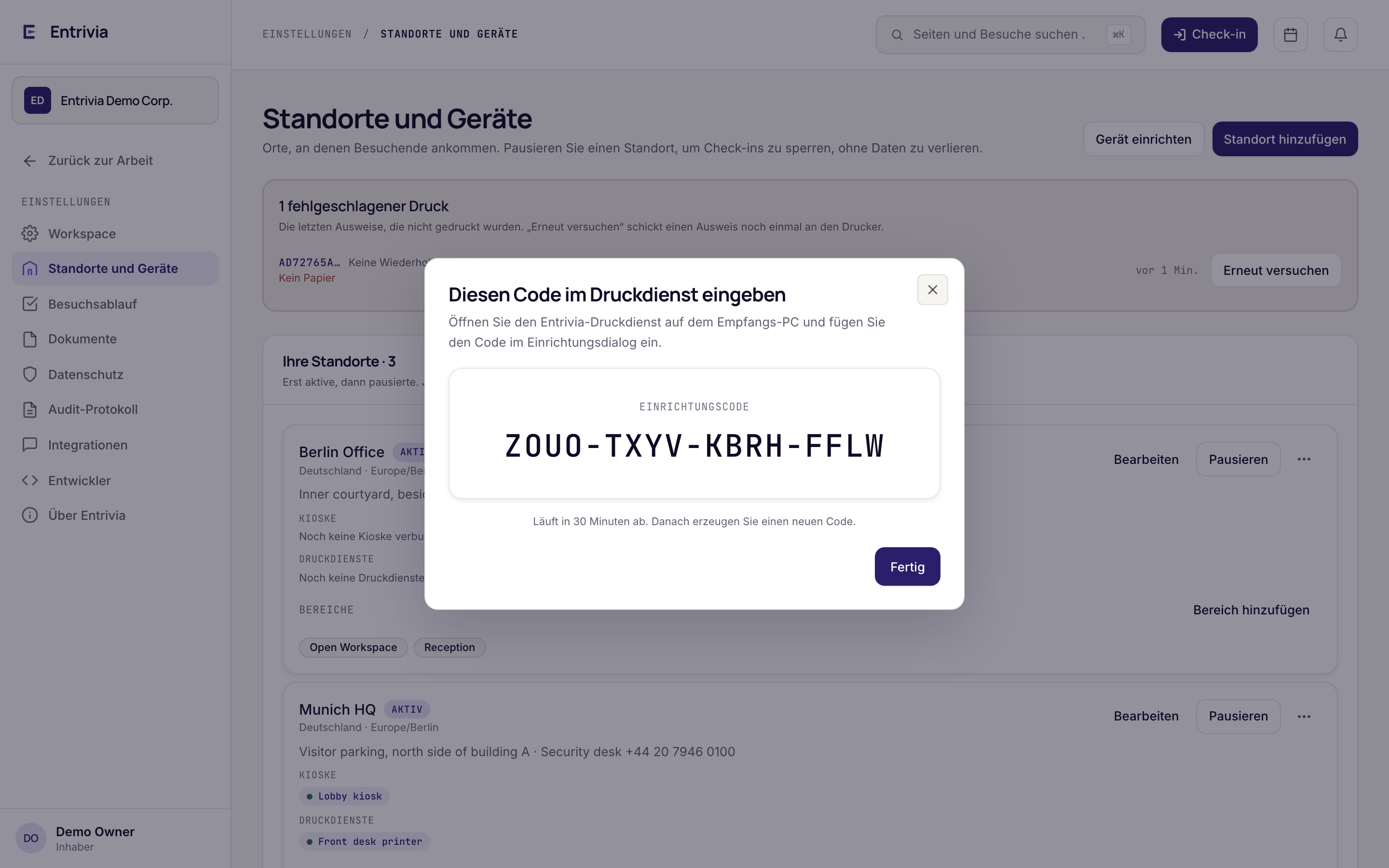
Der Einrichtungscode für einen Druckdienst Öffnen Sie den Entrivia-Druckdienst auf dem Empfangs-PC und tragen Sie Serveradresse und Code ein. Der Code läuft nach 30 Minuten ab.
Tragen Sie in den Optionen des Druckdienstes die IP-Adresse des Druckers ein und machen Sie einen Testdruck.
Ein Druckdienst bedient einen Standort und einen Drucker. Zwei Empfangstische brauchen zwei Druckdienste. Danach arbeitet der Druckdienst unauffällig im Infobereich der Taskleiste und speichert keine Daten von Besuchenden. Sein Statusfeld und das Fenster Druckdienst verwalten funktionieren wie beim Kiosk, einschließlich Druckdienst außer Betrieb nehmen ….
Ein neuer Druckdienst hat keinen Namen: Er erscheint als Neuer Druckdienst mit einem kurzen Code dahinter und zeigt Noch nicht verbunden, bis er sich zum ersten Mal meldet. Geben Sie ihm unter Druckdienst verwalten einen Anzeigename, etwa „Drucker Empfang“, damit der Empfang die Druckdienste unterscheiden kann.
Fehlgeschlagene Drucke und wie Sie sie erneut versuchen, beschreibt Ausweise und Drucken.