Einen Dienst verbinden
Wie Inhaber und Admins unter Einstellungen, Integrationen einen externen Dienst verbinden, prüfen und trennen.
Welche Dienste Sie verbinden können
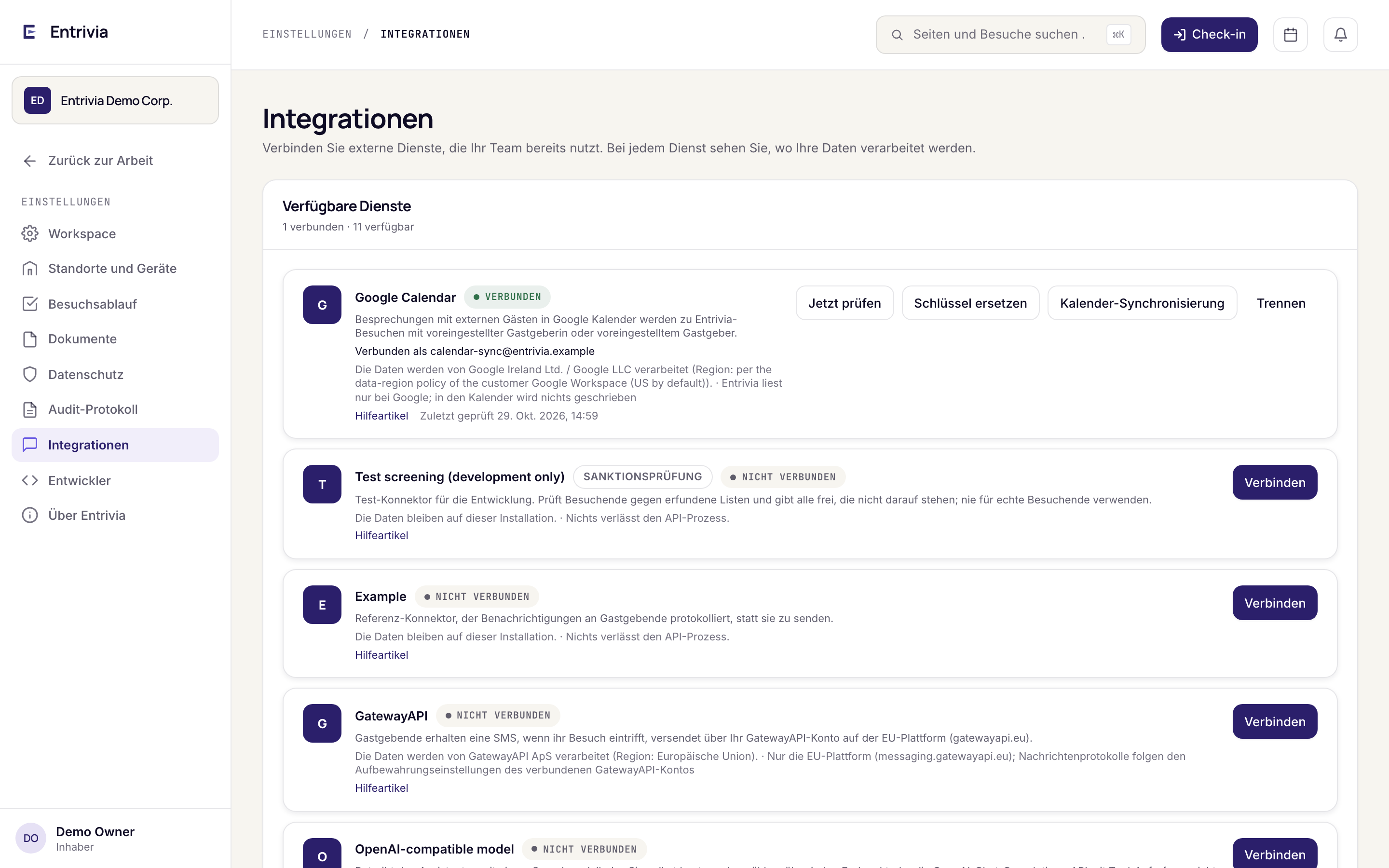
Öffnen Sie Einstellungen → Integrationen. Ändern können hier Inhaber und Admins. Die Seite zeigt eine Kachel für jeden Dienst, den Ihr Betreiber installiert hat. Im Entrivia-Repository sind diese enthalten:
| Dienst | Wofür |
|---|---|
| Slack, Microsoft Teams | Gastgebende über die Ankunft ihrer Besuchenden informieren, mit Schaltflächen zum Antworten |
| Google Calendar, Microsoft 365 Calendar | Besprechungen mit externen Gästen zu Besuchen machen, siehe Kalender-Synchronisierung |
| Microsoft 365 Mail, Company SMTP | E-Mails Ihres Workspace über Ihr eigenes E-Mail-System senden |
| GatewayAPI | Gastgebende per SMS informieren |
| StackForge Sanctions Screening | Besuchende mit Sanktionslisten abgleichen, siehe Sanktionsprüfung |
| OpenAI-compatible model | Den Assistenten im Portal mit einem Sprachmodell Ihrer Wahl betreiben, siehe Pförtner Paul |
Fehlt ein Dienst, den Sie erwarten, hat Ihr Betreiber ihn nicht installiert. Dienste, die installiert, aber auf dem Server nicht eingerichtet sind, stehen eingeklappt am Ende der Liste unter der Zahl der Integrationen, die auf dieser Installation nicht verfügbar sind.
Eine Kachel lesen
Jede Kachel zeigt den Dienst, einen Status, wann zuletzt geprüft wurde, einen Hilfeartikel, falls vorhanden, und wo der Dienst Daten verarbeitet: Die Daten werden von … verarbeitet (Region: …). oder Die Daten bleiben auf dieser Installation. Prüfen Sie diese Zeile, bevor Sie etwas verbinden, das Daten von Besuchenden erhält.
| Status | Bedeutung |
|---|---|
| Nicht verbunden | Bereit zum Verbinden. |
| Verbunden | Funktioniert. |
| Problem | Die letzte Prüfung ist fehlgeschlagen. Die Kachel nennt den Grund. |
| Nicht verfügbar | Der Dienst ist installiert, aber auf dem Server nicht eingerichtet, oder er braucht eine neuere Entrivia-Version. Fragen Sie Ihren Betreiber. |
Verbinden
- Klicken Sie auf der Kachel auf Verbinden.
- Je nach Dienst fügen Sie die Angaben ein, die Sie vom Dienst erhalten haben (etwa einen API-Schlüssel), oder Sie melden sich beim Dienst an und erlauben den Zugriff, wenn Sie dorthin weitergeleitet werden.
- Entrivia prüft die Angaben beim Dienst. Werden sie angenommen, zeigt die Kachel Verbunden. Wenn nicht, sagt der Dialog, was schiefgelaufen ist und was Sie prüfen sollten.
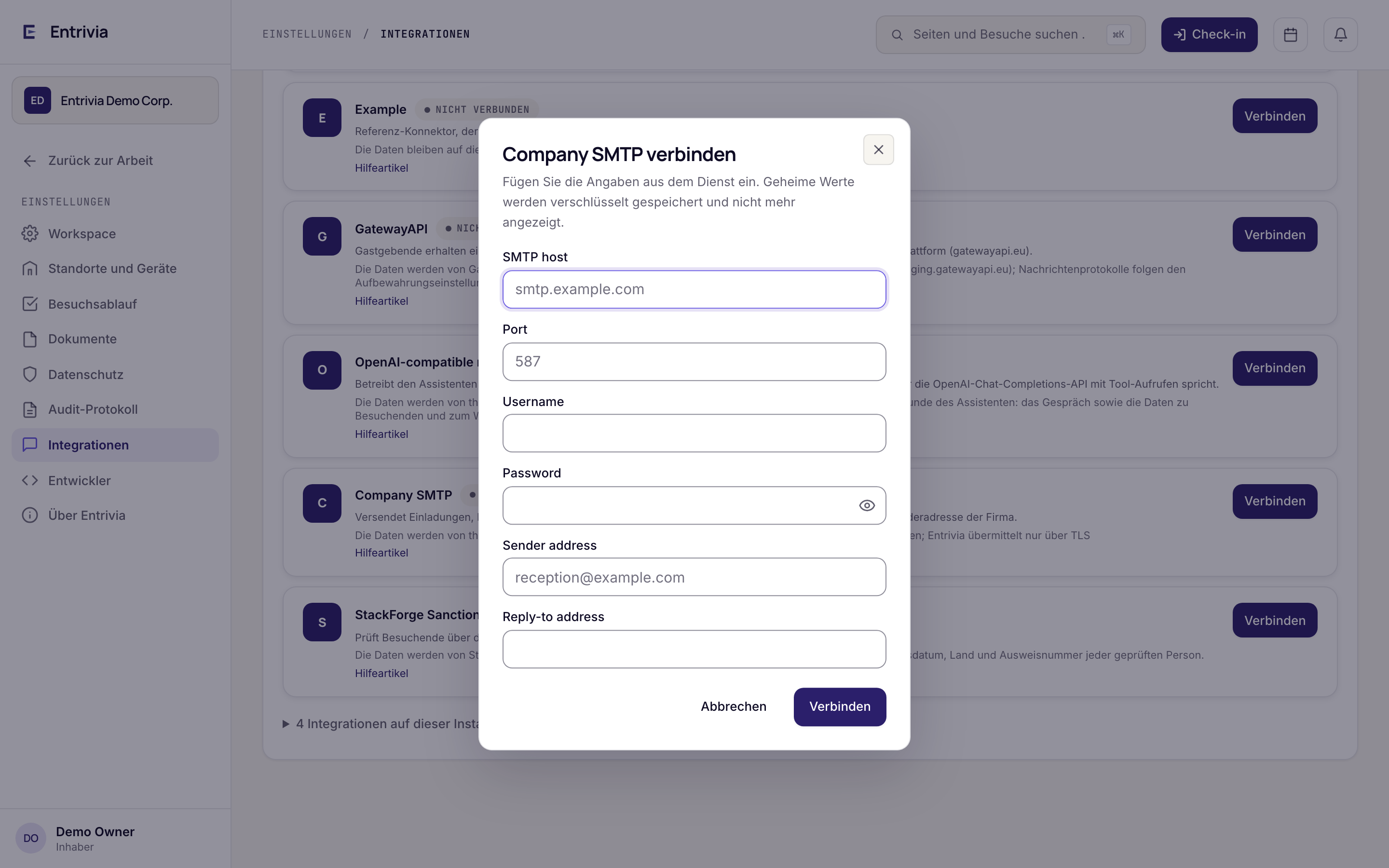
Geheime Werte werden verschlüsselt gespeichert und nicht mehr angezeigt, auch Ihnen nicht.
Eine Verbindung pflegen
- Konfigurieren ändert die Einstellungen, die der Dienst anbietet. Jeder Dienst hat eigene.
- Jetzt prüfen führt sofort einen Verbindungstest durch.
- Schlüssel ersetzen tauscht einen API-Schlüssel ohne Unterbrechung: Der Dienst prüft zuerst den neuen Schlüssel, der alte gilt bis dahin weiter, danach können Sie den alten beim Dienst widerrufen.
- Trennen widerruft den Zugriff und löscht die gespeicherten Zugangsdaten. Sie können jederzeit wieder verbinden.
Wenn Sie den Dienst für die Sanktionsprüfung trennen, fragt Entrivia nach einer Begründung, denn ab diesem Moment werden Besuchende nicht mehr geprüft. Inhaber und Compliance-Prüfende werden informiert.
E-Mail über Ihr eigenes System
Ohne E-Mail-Integration versendet Entrivia E-Mails über das Mailsystem der Installation, das Ihr Betreiber eingerichtet hat. Verbinden Sie Microsoft 365 Mail oder Company SMTP, gehen E-Mails des Workspace wie Einladungen an Besuchende und Nachrichten an Gastgebende stattdessen über Ihr System. Links zum Zurücksetzen des Passworts und Einladungen ins Team laufen immer über das Mailsystem der Installation, damit sich Mitarbeitende auch anmelden können, wenn Ihre E-Mail-Verbindung ausfällt.
Jedes Verbinden, jede Änderung, jede fehlgeschlagene Prüfung und jedes Trennen steht im Audit-Protokoll.