Eine Einladung senden
Den Besuch ausfüllen, eine oder mehrere Personen hinzufügen, prüfen und senden.
Einladungen senden können Inhaber, Admins und Gastgebende. Gastgebende laden in der Regel ihre eigenen Besuchenden ein; ein Admin kann im Namen jeder gastgebenden Person einladen. Empfang und Prüfer können Einladungen lesen, aber nicht senden.
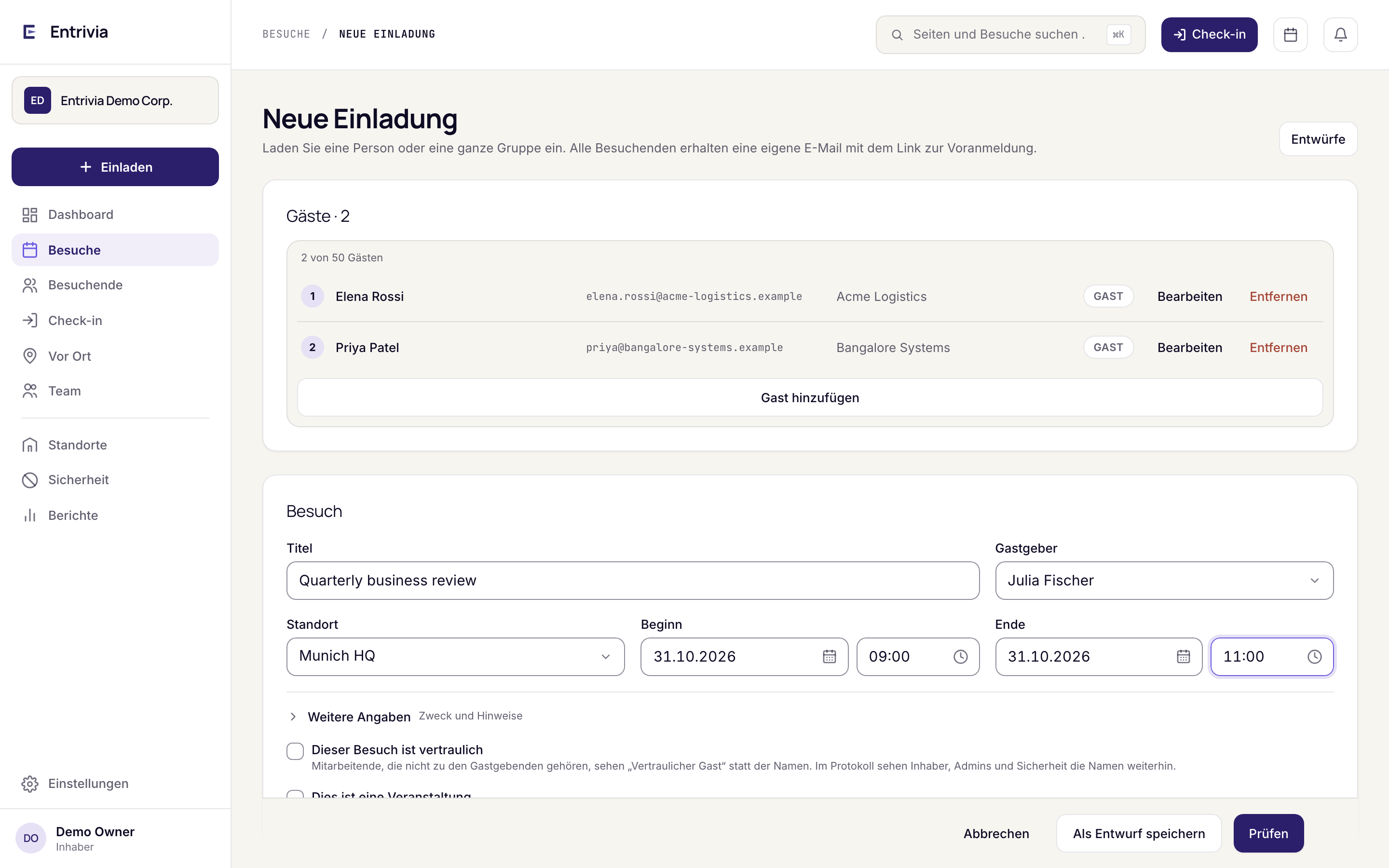
Wählen Sie oben in der Leiste links Einladen. Die Seite Neue Einladung beginnt mit den Personen, die Sie einladen, danach folgt der Besuch. Abbrechen, Als Entwurf speichern und Prüfen bleiben beim Scrollen unten im Fenster stehen.
Gäste hinzufügen
Klicken Sie auf Gast hinzufügen, um den Dialog für die erste Person zu öffnen. Geben Sie den Namen und möglichst die E-Mail ein; Unternehmen, Telefon und Funktion sind optional. Hat Ihr Workspace eigene Felder, erscheinen sie hier ebenfalls. Die Besucherkategorie steht zunächst auf Ihrer Standardkategorie und für jede weitere Person auf der Kategorie der vorherigen; wählen Sie eine andere, wo sie besser passt. Die Kategorie bestimmt, was von der Person verlangt wird, etwa eine NDA oder ein Foto. Siehe Besucherkategorien. Klicken Sie auf Gast speichern und für die nächste Person auf Gast hinzufügen. Mit Bearbeiten und Entfernen in einer Zeile ändern oder entfernen Sie eine Person; eine Zeile mit Angaben fehlen müssen Sie bearbeiten, bevor Sie prüfen können.
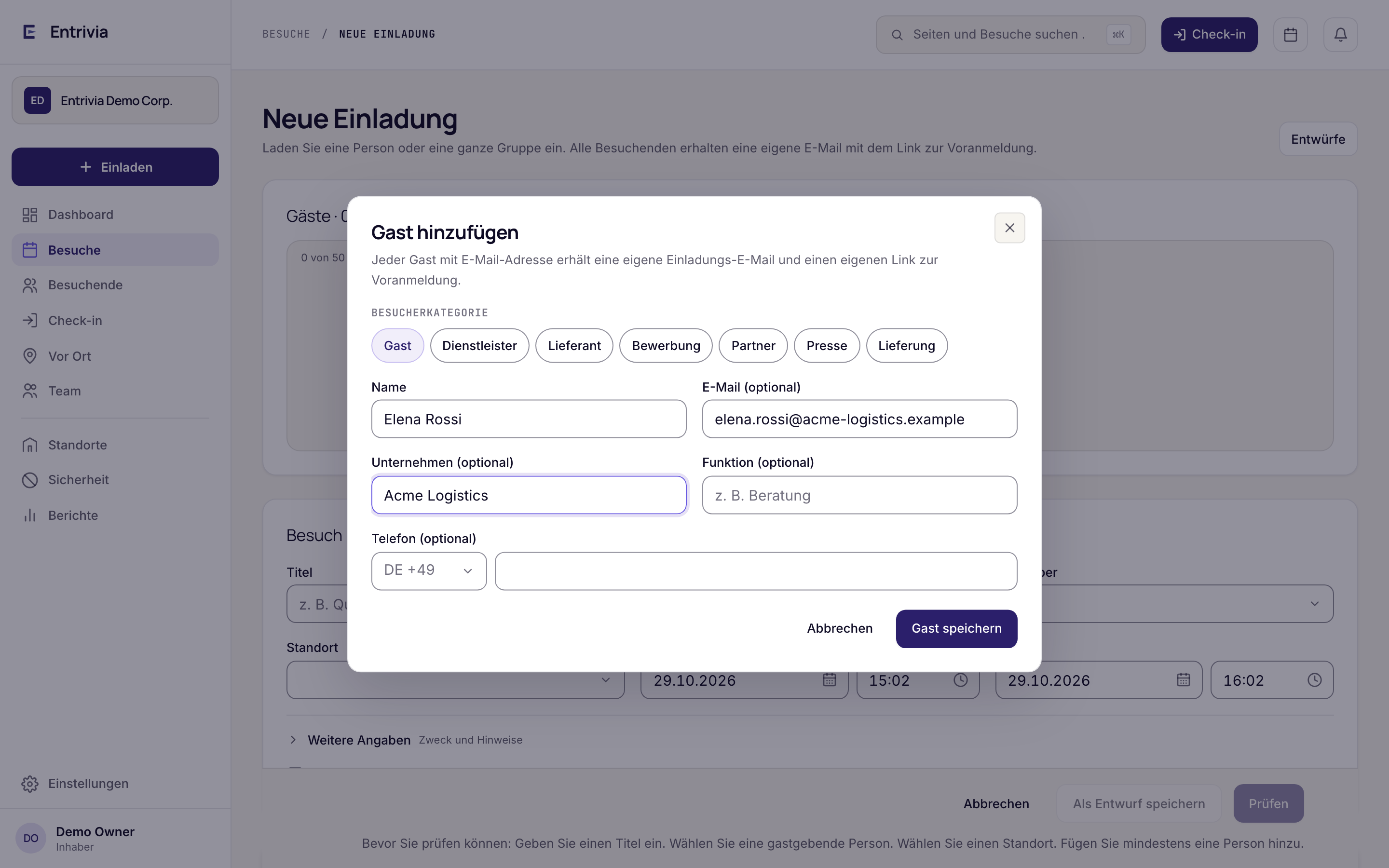
Gehört die E-Mail-Adresse einer Person, die schon einmal zu Besuch war und dem Speichern ihrer Angaben zugestimmt hat, weist ein Hinweis darauf hin und füllt leere Felder aus dem früheren Besuch aus. Prüfen Sie diese Angaben, bevor Sie fortfahren.
Hinweis: Wer keine E-Mail-Adresse hat, erhält keine Einladungs-E-Mail und keinen Link zur Voranmeldung. Diese Person nennt am Besuchstag am Empfang ihren Namen.
Der Zähler zeigt, wie viele Gäste die Einladung enthält, zum Beispiel „3 von 50 Gästen“. Eine Einladung nimmt bis zu 50 Gäste auf, als Veranstaltung bis zu 200.
Den Besuch ausfüllen
- Geben Sie im Bereich Besuch einen Titel ein und wählen Sie den Gastgeber.
- Wählen Sie den Standort und legen Sie Beginn und Ende fest. Arbeitet die gastgebende Person nur an einem Standort oder hat der Workspace nur einen, ist der Standort schon eingetragen. Ein Besuch kann nicht enden, bevor er beginnt.
- Unter Weitere Angaben finden Sie bei Bedarf den Rest: einen Zweck, der den Besuchenden angezeigt wird; Hinweise für die gastgebende Person (intern) für Empfang und Gastgebende, die Besuchende nie sehen; und Hinweise für Gäste, die vor der Ankunft erscheinen, zum Beispiel zum Parken oder zur Kleiderordnung. Der Bereich öffnet sich von selbst, wenn eines dieser Felder schon einen Wert hat.
Optionen
| Option | Wirkung |
|---|---|
| Dieser Besuch ist vertraulich | Mitarbeitende, die nicht Gastgeber sind, sehen „Vertraulicher Gast“ statt der Namen. Im Audit-Protokoll sehen Inhaber, Admins und Sicherheit die Namen weiterhin. |
| Dies ist eine Veranstaltung | Erscheint ab zwei Gästen. Die Kioske am Standort zeigen die Veranstaltung am Tag an, und der Empfang kann die Ausweise vorab ausstellen. |
| Anhänge (optional) | Erscheint, wenn die Bibliothek Dateien enthält. Wählen Sie Dateien aus der Bibliothek, mit Bestätigung nötig, wenn die Person bestätigen muss, dass sie die Datei gelesen hat. Siehe Anhänge. |
Prüfen und senden
- Klicken Sie auf Prüfen. Solange etwas fehlt, ist die Schaltfläche gesperrt, und Bevor Sie prüfen können: nennt, was noch auszufüllen ist. Der Bereich Bereit zum Senden? zeigt den Besuch und alle Gäste.
- Mit Zurück zur Bearbeitung ändern Sie etwas; mit Einladung senden (bei mehreren Gästen N Einladungen senden) geht die Einladung hinaus.
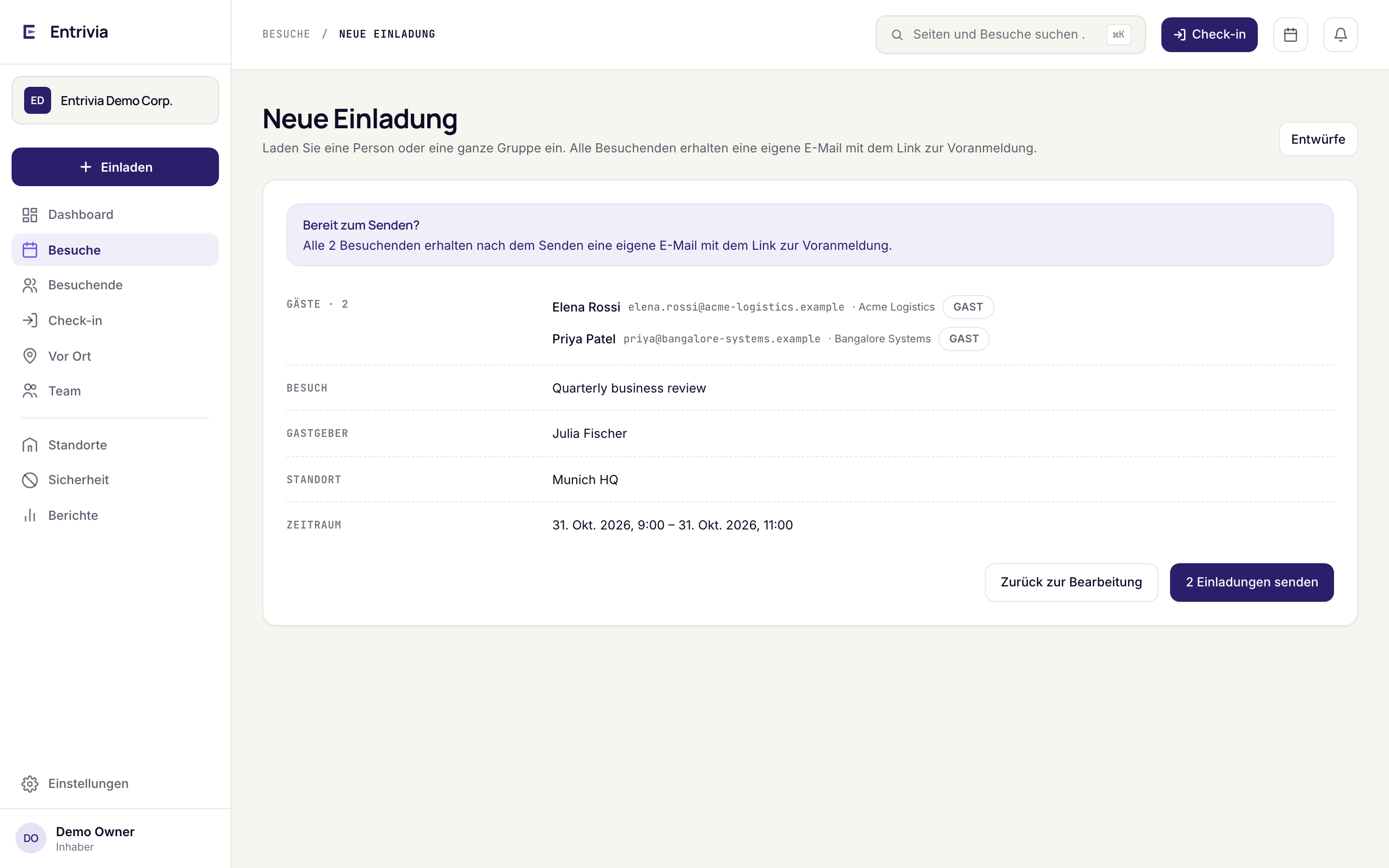
Alle Gäste mit E-Mail-Adresse erhalten sofort ihre eigene E-Mail. Prüft Ihre Installation Besuchende gegen Sanktionslisten, wartet die E-Mail einer Person, bis ihre Prüfung abgeschlossen ist, und, wenn die Prüfung eine Überprüfung verlangt, bis diese die Person freigibt; siehe Sanktionsprüfung. Nach dem Senden können Sie Dateien nur für diesen Besuch hinzufügen und dann auf Fertig – zu den anstehenden Besuchen klicken.
Wenn das Senden abgelehnt wird
- Passt eine der Personen zu einem gesperrten Eintrag auf der Sperrliste, wird nichts gesendet. Das Formular meldet: Eine dieser Personen kann nicht eingeladen werden. Bitte wenden Sie sich an den Sicherheitsdienst, bevor Sie es erneut versuchen. Welche Person betroffen ist und warum, zeigt das Formular nicht.
- Ein pausierter Standort nimmt keine neuen Einladungen an. Bitten Sie einen Admin, ihn fortzusetzen, oder wählen Sie einen anderen Standort.
Was die eingeladene Person als Nächstes sieht, beschreibt Die Einladungs-E-Mail.