Dokumentvorlagen
NDA, Haftungsausschluss und Unterweisungen anlegen, aktivieren und archivieren.
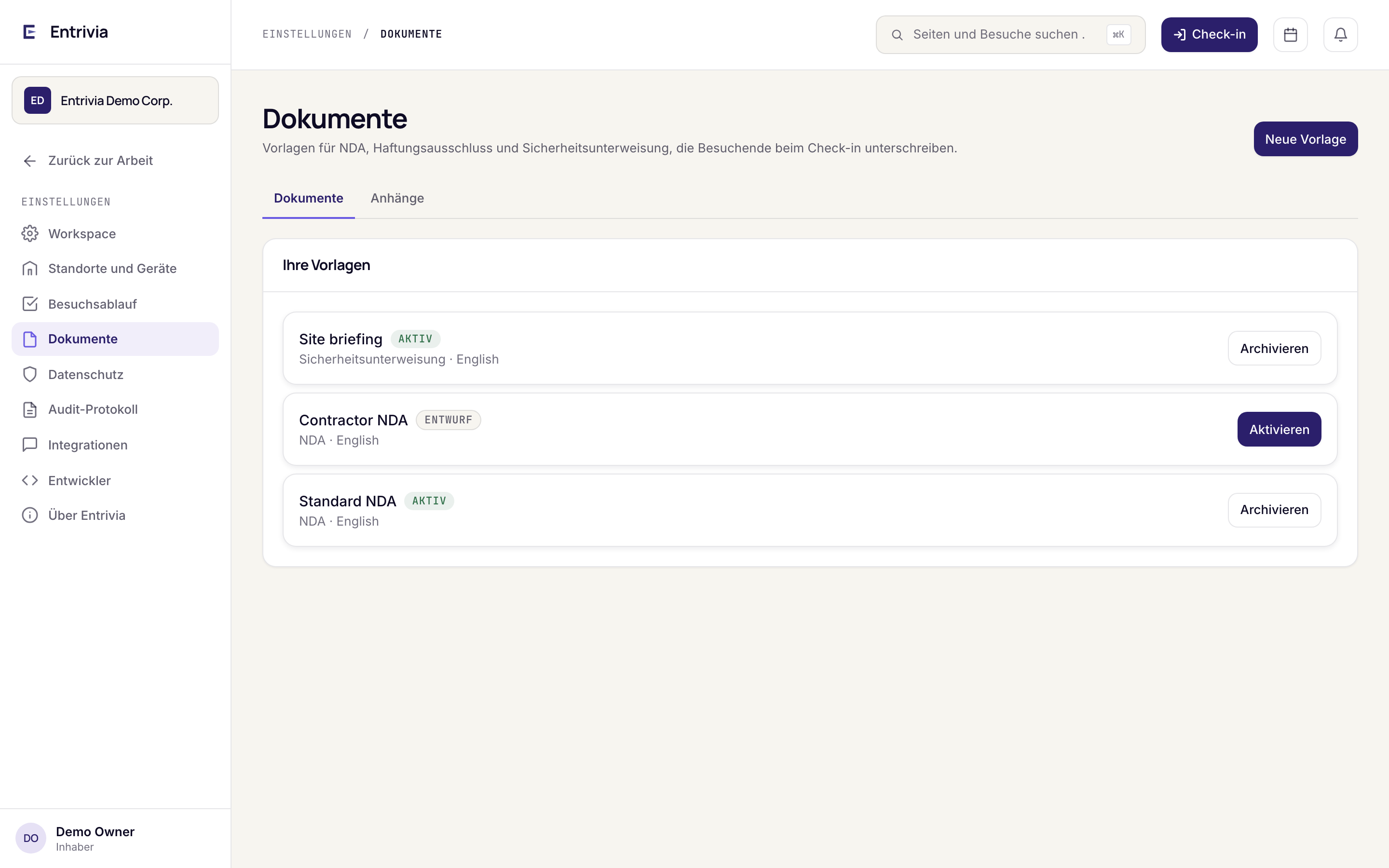
Unter Einstellungen → Dokumente liegen alle Dokumente, die Besuchende lesen oder unterschreiben sollen. Inhaber und Admins legen Vorlagen an, aktivieren und archivieren sie. Prüfer können sie lesen.
Arten von Dokumenten
| Art | Wofür |
|---|---|
| NDA | Die Vertraulichkeitsvereinbarung (NDA), die Besuchende vor der Ausgabe des Passes unterschreiben |
| Haftungsausschluss | Eine Haftungsverzichtserklärung |
| Nutzungsbedingungen | Bedingungen, denen Besuchende zustimmen |
| Sicherheitsunterweisung | Die Hinweise vor der Ankunft, siehe Sicherheitsunterweisungen |
Eine Vorlage anlegen
- Öffnen Sie Einstellungen → Dokumente und klicken Sie oben auf der Seite auf Neue Vorlage.
- Wählen Sie die Art.
- Vergeben Sie einen Internen Namen, etwa „Standard-NDA“. Besuchende sehen diesen Namen nicht.
- Wählen Sie die Sprache des Textes. Vorausgewählt ist die Sprache Ihres Workspace; Besuchende mit dieser Sprache lesen diese Fassung.
- Lassen Sie unter Gilt für Standort die Auswahl Alle Standorte (gesamter Workspace) stehen oder wählen Sie einen Standort, wenn der Text nur dort gilt.
- Schreiben Sie den Text. Zwei Sternchen um ein Wort machen es fett, eine Zeile mit
-am Anfang ist ein Listenpunkt, eine Zeile mit#am Anfang eine Überschrift. Die Vorschau daneben zeigt den Text so, wie Besuchende ihn sehen. - Klicken Sie auf Als Entwurf speichern. Abbrechen schließt das Formular, ohne zu speichern.
Die Liste zeigt jede Vorlage mit ihrer Art und Sprache.
Ein Entwurf wird noch niemandem gezeigt. Prüfen Sie ihn und klicken Sie dann in der Liste auf Aktivieren.
Fassungen, Aktivieren und Archivieren
Je Art, Sprache und Standort ist nur eine Vorlage aktiv. Wenn Sie eine neue aktivieren, wird die bisher aktive im selben Schritt archiviert. So veröffentlichen Sie eine neue Fassung Ihres NDA: Legen Sie den neuen Text als Entwurf an und aktivieren Sie ihn.
- Künftige Besuche nutzen die neu aktivierte Fassung.
- Bisherige Unterschriften bleiben an genau die Fassung gebunden, die unterschrieben wurde. Niemand muss erneut unterschreiben.
- Archivieren setzt eine Vorlage außer Kraft. Löschen ist nicht möglich, denn Unterschriften müssen immer auf den unterschriebenen Text verweisen können. Eine archivierte Vorlage lässt sich nicht wieder aktivieren.
Besuchende sehen die Fassung in ihrer Sprache, wenn es eine gibt, sonst die englische, dann die des Workspace.
Welches NDA eine Person unterschreibt
Ein aktives NDA allein bringt eingeladene Besuchende noch nicht zum Unterschreiben. Was sie unterschreiben, bestimmt ihre Besucherkategorie:
| Besuchende | NDA, das sie unterschreiben sollen |
|---|---|
| Eingeladen, Kategorie nennt eine NDA-Vorlage | Diese Vorlage, in ihrer Sprache, sofern vorhanden |
| Eingeladen, Kategorie auf Keine NDA für diese Kategorie | Keines |
| Spontaner Besuch mit Termin, oder Dienstleister | Das aktive NDA ihres Standorts, sonst das für den ganzen Workspace |
| Lieferung | Keines |
Öffnen Sie deshalb nach dem Aktivieren Einstellungen → Besuchsablauf und wählen Sie dort unter Besucherkategorien Ihr NDA als NDA-Vorlage für jede Kategorie, die unterschreiben soll, zuerst für Ihre Standardkategorie (siehe Besucherkategorien). Archivieren Sie diese Vorlage später, tritt das aktive NDA des Standorts oder des Workspace an ihre Stelle.
Die Wahl der Kategorie wird beim Senden der Einladung festgeschrieben. Bereits Eingeladene behalten, was damals galt, auch wenn Sie die Kategorie später ändern.
Hinweis: Schuldet eine Person kein NDA, entfällt der Schritt zum Unterschreiben am Empfang, am Kiosk und in der Voranmeldung.